


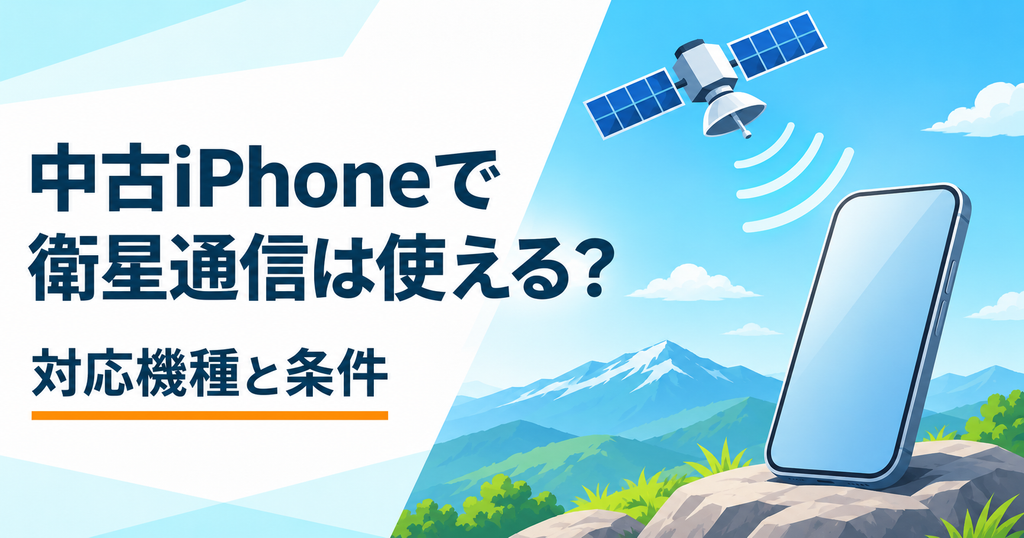
山間部や海辺、キャンプ場など、携帯電話もWi-Fiもつながらない場所へ出かけるなら、中古iPhoneを価格やカメラだけで選ばず、衛星通信への対応も確認しておきたいところです。Appleは、日本でiPhone 14以降の全モデルに衛星通信機能を提供しています。対応機種では、圏外でも緊急通報サービスへテキストを送ったり、家族や友人とメッセージをやり取りしたりできます。
ただし、「iPhone 14以降なら、どの端末でも買ってすぐ同じように使える」という意味ではありません。必要なiOS、有効なSIM、購入された国や地域、屋外の環境などにも条件があります。この記事では、2026年11月5日時点のApple公式情報を基に、中古iPhoneで衛星通信を使うための条件、購入前に見る項目、受け取り後の確認方法を整理します。
中古iPhoneの衛星通信はiPhone 14以降が対象
Appleの衛星通信に関する案内では、対応機種を「iPhone 14以降(全モデル)」としています。中古で選ぶ場合も、新品か中古かではなく、機種、ソフトウェア、利用地域などの条件を満たしているかで判断します。
iPhone 14シリーズより前の機種は対象外
衛星通信を購入条件にするなら、iPhone 13シリーズ以前やiPhone SE(第3世代)などは対象に含まれません。これらの機種は、通話、SNS、写真撮影といった日常用途では候補になっても、Appleの衛星通信機能を使う目的には合いません。「新しいiOSに対応していること」と「衛星通信に対応していること」は別の条件です。中古商品を比較するときは、OS対応だけで決めず、機種名がiPhone 14以降かを確認してください。
日本で必要なiOSは機能によって異なる
| 確認する機能 | 日本で必要な主な条件 | 主な用途 |
|---|---|---|
| 衛星経由の緊急SOS | iPhone 14以降、iOS 17.6以降 | 圏外で緊急通報サービスへ連絡 |
| 衛星経由のメッセージ | iPhone 14以降、iOS 18以降、有効なSIM | 家族や友人とのiMessage・SMS |
| 衛星通信への接続 | 携帯電話とWi-Fiの圏外、対応ソフトウェア、空が見える屋外 | 対応する衛星機能への接続 |
上の条件はAppleが公開している最低条件です。中古端末に古いiOSが入っている場合は、利用前に対応する最新版へ更新します。必要なiOSをインストールできない状態や、アップデート中に不具合が出ている状態では、緊急時の利用を前提にしないでください。購入後に更新できるか、十分な空き容量があるかも確認しましょう。
海外で購入された中古端末は購入地域も確認する
Appleは、アルメニア、ベラルーシ、中国本土、カザフスタン、キルギス、ロシアで購入されたiPhoneを衛星通信接続の対象外と案内しています。香港またはマカオで購入されたモデルは、iPhone 16e以降だけが対象です。日本で中古端末を使う場合でも、元の購入地域によっては使えません。海外版や輸入端末を検討するときは、販売ページの表記だけで判断できなければ、販売店へ確認してください。確認できない場合は、衛星通信を必須条件にした購入候補から外すのが確実です。
iPhoneの衛星通信で何ができる?
衛星通信は、普段のモバイル回線を高速化する機能ではありません。携帯電話とWi-Fiの電波が届かないときに、限られた情報を送受信するための手段です。通常の通信と同じ感覚では使えないことを理解しておきましょう。
緊急時は衛星経由の緊急SOSを使う
衛星経由の緊急SOSは、携帯電話やWi-Fiにつながらず、ほかに緊急通報サービスへ連絡する手段がないときに使う機能です。まず緊急通報番号へ電話を試し、つながらない場合に衛星経由のテキストへ進みます。画面の質問に答えると、緊急事態の種類、位置情報、高度、iPhoneのバッテリー残量などが送られます。メディカルIDや緊急連絡先を事前に設定している場合は、共有を選ぶこともできます。
平常時の連絡には衛星経由のメッセージを使える
衛星経由のメッセージは、日本ではiOS 18以降のiPhone 14以降で利用できます。圏外でもiMessageやSMSでテキスト、絵文字、Tapbackを送受信できます。ただし、衛星経由のSMSに対応するかは通信事業者によって異なり、通信料金がかかる場合があります。衛星経由のiMessageを使うには、圏外へ出る前にiMessageをオンにしておく必要があります。緊急事態では通常のメッセージではなく、衛星経由の緊急SOSを使います。
通常の動画視聴やウェブ閲覧の代わりにはならない
Appleは、理想的な条件でもメッセージの送信に30秒以上かかることがあり、木がある場所や高緯度地域などでは数分かかる場合があると案内しています。密集した木や障害物に囲まれていると接続できない可能性もあります。衛星通信は、動画、地図の大量読み込み、SNSの通常利用を圏外で続けるための通信回線ではありません。登山やキャンプで使う場合も、地図や必要な情報は事前に準備し、衛星通信だけに依存しない計画が必要です。
衛星通信を目的に中古iPhoneを買う前の確認点
対応機種であることに加え、中古ならではの確認も必要です。次の項目を商品ページや販売店の案内で一つずつ確かめましょう。
機種名と購入地域を分けて確認する
まず商品名がiPhone 14以降であることを確認します。そのうえで、海外版や輸入品と書かれている場合は、元の購入地域を確認します。「SIMフリーだから衛星通信も使える」とは限りません。SIMロックの状態は通信事業者の回線を使う条件であり、Appleの衛星通信機能の購入地域条件とは別です。商品説明に情報がなければ、推測せず販売店へ問い合わせましょう。
無償期間は販売店での購入日ではなくアクティベーション基準
Appleは、iPhone 14以降の衛星通信機能について「アクティベーション後2年間は無償」と案内しています。中古販売店で購入した日から新たに2年間と書かれているわけではありません。中古端末では、以前の利用者がすでにアクティベーションしている可能性があります。購入時点で無償期間がどれだけ残っているか、2年経過後にどの条件になるかは、Appleの公開ページだけでは端末ごとに分かりません。無料で使える期間を購入理由にする場合は、Appleの最新案内と実機の表示を確認してください。
衛星経由のメッセージには有効なSIMが必要
通信契約なしのWi-Fi専用端末や、解約済みのSIMを入れた端末を、衛星メッセージ用としてそのまま使えるとは考えないでください。Appleは有効なSIMを必要条件に挙げています。利用予定の通信事業者で端末が使えるか、SIMやeSIMの開通が済んでいるかを確認します。SMSを衛星経由で使いたい場合は、通信事業者の対応と料金も公式案内で確認してください。
バッテリー状態と外観ランクを混同しない
衛星接続では、画面の案内に従いながら屋外で端末を操作します。緊急時に備えるなら、バッテリー残量を確保できる端末かも重要です。ただし、外観がきれいな商品でもバッテリー状態が同じとは限りません。外観ランク、バッテリー最大容量、充電端子の状態は別々に確認してください。最大容量の数字だけから実際の使用時間を断定することはできないため、利用予定に合うかを商品ごとに判断します。
衛星通信だけで機種を決めない
iPhone 14以降なら衛星通信の機種条件を満たしますが、容量、画面サイズ、重量、カメラ、端子などはモデルによって違います。登山記録で写真や動画を多く保存する人と、家族への連絡手段を増やしたい人では、必要な容量も異なります。衛星通信を必須条件として候補をiPhone 14以降へ絞ったあと、普段の用途と予算でモデルを比較すると選びやすくなります。
外出前にしておく衛星通信の準備
対応機種を持っているだけでは、緊急時に迷わず使えるとは限りません。電波のある場所で、ソフトウェアと設定を確認しておきましょう。
iOSを更新し、SIMとiMessageを確認する
まずiPhoneを利用可能な最新バージョンのiOSへ更新します。衛星経由のメッセージを使う場合は、有効なSIMが入っていることと、iMessageがオンになっていることを確認します。圏外になってから初めて設定するのではなく、普段の回線で通話、モバイルデータ通信、メッセージが使える状態まで準備してください。通信事業者のSMS対応条件は、契約先の公式ページで確認します。
メディカルIDと緊急連絡先を登録する
衛星経由の緊急SOSでは、事前に設定したメディカルIDや緊急連絡先を共有できます。メディカルIDには、緊急時に伝えたい医療情報を登録できます。登録内容は自分で確認し、古い連絡先や不要な情報が残っていないか見直してください。緊急連絡先に指定する家族にも、衛星経由の通知を受け取る可能性があることを伝えておくと、届いたメッセージの意味を理解しやすくなります。
衛星通信接続デモで操作を試す
Appleは、実際の緊急時より前に衛星通信接続のデモを試すよう案内しています。携帯電話やWi-Fiが使えるときは、コントロールセンターの衛星通信からデモを開けます。緊急SOSのデモは「設定」からも確認できます。デモでは緊急通報サービスへ発信されません。空が見える場所で画面の矢印に従い、端末の向きを変えて接続する流れを体験しておきましょう。
空と地平線が見える場所を確保する
衛星通信は、空と地平線が直接見える屋外で使います。Appleは、葉が密に茂った木の下や障害物に囲まれた場所では接続できない可能性があると説明しています。iPhoneを高く掲げる必要はありませんが、端末と空の間を遮らないようにします。接続に時間がかかることも想定し、安全を確保できる開けた場所へ移動できるよう、行き先の周辺環境を事前に確認してください。
中古iPhoneが届いた後の確認手順
商品を受け取ったら、衛星通信のデモだけを先に試すのではなく、端末の基本状態から順番に確認します。問題があったときに、端末、回線、設定のどこに原因があるかを分けやすくなります。
| 順番 | 確認すること | 確認の目的 |
|---|---|---|
| 1 | 機種名、容量、購入地域の情報 | 商品説明と対応条件の照合 |
| 2 | 初期設定、アクティベーション、iOS更新 | 端末を正常に利用できる状態にする |
| 3 | SIM・eSIM、通話、データ通信、iMessage | 通常回線とメッセージの確認 |
| 4 | バッテリー、充電、画面、ボタン | 外出前の基本動作確認 |
| 5 | 衛星通信接続デモ | 対応表示と操作手順の確認 |
衛星通信の項目が見えないときは条件を戻って確認する
Appleの案内では、携帯電話やWi-Fiを利用できるとき、「設定」に衛星通信の項目が表示されない場合があります。そのときはコントロールセンターから衛星通信接続デモを開きます。表示されないからといって、すぐ故障と判断しないでください。機種、iOS、購入地域、通信状態を順番に確認します。条件を満たしているか確認できず、デモも利用できない場合は、Appleまたは販売店へ相談してください。
一度のデモ成功をあらゆる場所での接続保証にしない
衛星の位置、周囲の木や建物、地域、天候ではなく局地的な信号条件などによって、接続時間や可否は変わります。自宅近くでデモに成功しても、山間部や海辺のどこでも同じ速度でつながると保証されるわけではありません。行き先や活動内容に応じて、紙の地図、予備バッテリー、同行者との予定共有など、衛星通信以外の備えも組み合わせてください。
まとめ|衛星通信を使うならiPhone 14以降を条件に選ぼう
日本でAppleの衛星通信を使うには、iPhone 14以降の全モデルが機種条件です。衛星経由の緊急SOSはiOS 17.6以降、衛星経由のメッセージはiOS 18以降と有効なSIMが必要です。海外購入モデルには対象外の地域もあるため、中古では機種名だけでなく購入地域も確認しましょう。
登山、キャンプ、海辺への外出などで衛星通信を備えたい人は、ハピネスネットの商品一覧でiPhone 14以降の機種、容量、バッテリー状態、商品ごとの表記を比較してください。衛星通信以外の日常用途も整理し、必要な条件に合う一台を選びましょう。
▼ 中古iPhoneの商品一覧はこちら