


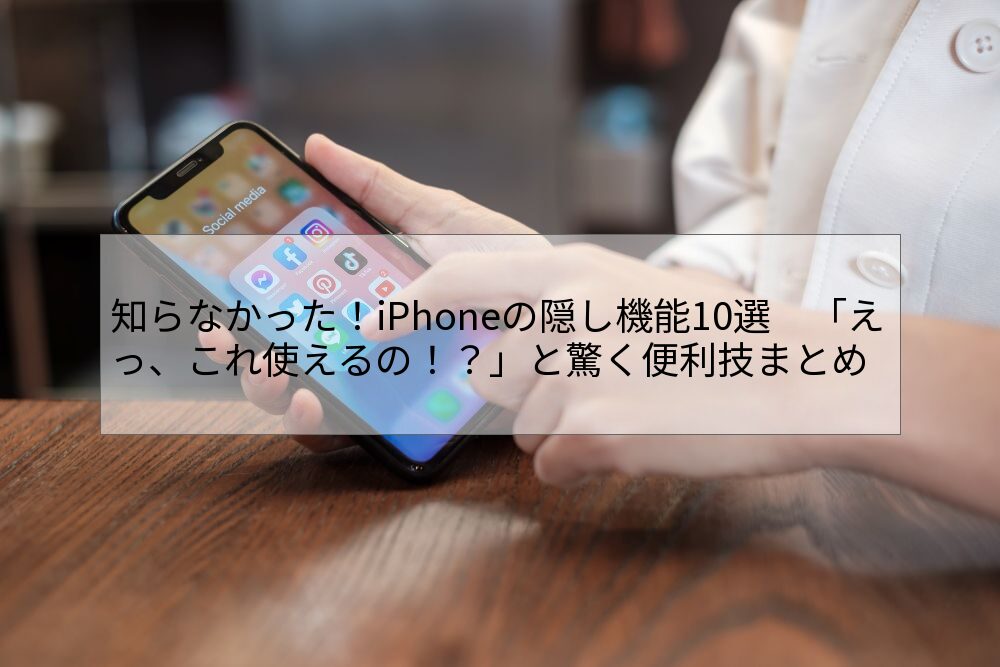
毎日使っているiPhoneなのに、「え、こんな機能があったの!?」と驚く発見をすることがありませんか。
iPhoneは見た目のシンプルさの裏に、知らなくて損する機能がたくさん隠されています。緊急時に役立つセキュリティ機能、日常のイライラを解決する小技、「誰にも見せたくない」という時に使えるプライベート機能など、設定の奥深くに埋まっている便利な機能は数え上げればキリがありません。
本記事では、「これは知らなかった!」と思っていただける隠し機能を10選まとめました。すべてiOS 18対応のiPhoneで使えるものです。中古iPhoneでも全く関係なく使えるため、「新しい機種じゃないと…」と思っている方にも安心です。ぜひ読んでみてください。
セキュリティ・緊急時に役立つ隠し機能
「まさかの時」に役立つ機能は、知っておくだけで心強くなります。普段あまり使わないからこそ、知らないままの方が多い機能です。
隠し機能①:緊急SOSで一瞬で警察・救急に通報できる
「助けて」と言える状況じゃない。そんな緊急時に使えるのが「緊急SOS」です。サイドボタンと音量ボタンを同時に長押しするか、サイドボタンを素早く5回押すだけで、警察(110)・消防(119)・海上保安庁(118)への通報画面が表示されます。
さらに便利なのが「自動通報」機能です。「設定」>「緊急SOS」で「自動通報」をオンにすると、カウントダウンの後に自動で緊急電話がかかります。事前に緊急連絡先を登録しておくと、通報後に家族や友人に現在地も自動で送信されます。ロック画面の状態でも使えるため、本当に緊急の時に頼になる機能です。
隠し機能②:背面タップで「ダブルタップ・トリプルタップ」でアクションを実行
iPhoneの背面を軽くタップするだけで、設定した動作が実行されます。これは「背面タップ」という機能で、「アクセシビリティ」の設定で有効にできます。
たとえば、ダブルタップ(2回)でスクリーンショットを撮る、トリプルタップ(3回)で低電力モードに切り替えるなど、自分で好みの動作を割り当てられます。片手で操作しやすくなるため、特に片手ではなかなかコントロールセンターに届かないと感じる方には最適です。設定方法は「設定」>「アクセシビリティ」>「背面タップ」です。
隠し機能③:「盗難デバイスの保護」で盗まれた時も安心
「もし誰かに盗まれたら…」という不安を抑えられる機能が「盗難デバイスの保護」です。この機能をオンにすると、普段行っていない場所からiPhoneを操作した場合に、パスコード変更やApple IDの削除など重要な操作に1時間の遅延が設定されます。
つまり、盗者がiPhoneを手に入っても、すぐに個人情報を消したり悪用したりすることが難しくなります。設定方法は「設定」>「プライバシーとセキュリティ」>「盗難デバイスの保護」です。
プライベートなことを守る隠し機能
「誰かに見せる時にはこれを숨したい」「自分だけの秘密を保ちたい」という場合に使えるプライベート機能です。
隠し機能④:写真を「非表示」にして見られないようにする
誰かにiPhoneを見せる時、見せたくない写真があると焦ますよね。そこで使えるのが「非表示」機能です。見せたくない写真や動画を長押し>「…」>「非表示」にするだけで、通常のカメラロールから消えてしまいます。
非表示にした写真は「アルバム」タブの「非表示」フォルダに移動されます。さらに、iOS 16以降では「非表示」フォルダ自体がデフォルトでロックされているため、Face IDやパスコードを入力しないと見られません。誰かにiPhoneを渡す前に、とっても便利な機能です。
隠し機能⑤:メモにロックをかけて「秘密メモ」にする
パスワードやメモ書きなど、他人には見せたくないメモがある場合は、「メモ」アプリのロック機能を使いましょう。メモを開いて右上の「…」>「ロック」をタップすると、パスコードやFace IDでロックできます。
ロックされたメモは、「メモ」アプリの一覧でも内容が見えず、認証なしでは開けません。パスワード管理やプライベートなメモの保管に最適です。
隠し機能⑥:アプリを「隠す」だけでホーム画面から消える
インストールしているアプリを削除せずに、ホーム画面から消す方法があります。アプリを長押しして「アプリを非表示にする」をタップすると、ホーム画面やライブラリから見えなくなります。
削除したのと違い、データは残っているため、いつでも「設定」>「一般」>「iPhoneストレージ」から復元できます。「見せたくないアプリを削除するのは嫌だけど、目立たせたくない」という場合に最適です。
日常をもっと便利にする隠し機能
ありがとうございます、これらは毎日使えて、いちいち「やった!」という小さな幸せを感じられる便利な小技です。
隠し機能⑦:画面の明るさを「最小値以下」にする方法がある
夜中にiPhoneを見る時、最小値の明るさでも眩しいと感じる方も多いです。実は、明るさの最小値をさらに暗くする隠し設定があります。
「設定」>「アクセシビリティ」>「画面表示とテキストサイズ」>「ホワイトポイントを下げる」をオンにすると、明るさの最低値がさらに落ちます。画面全体がある程度暗くなるため、夜中の閲覧や就寝前のブラウジングで目の負担がかなり減ります。知っていると知らないかで、睡眠の質も変わるかもしれません。
隠し機能⑧:iPhoneが「音を聞き取る」サウンド認識機能
ドアベルの音や煙探知機のアラーム、ははは犬の鳴き声まで、iPhoneが周りの音を「聞き取り」、画面に通知してくれる機能があります。これは「サウンド認識」という機能で、もともと聴障の方向けに開発されたものです。
設定方法は「設定」>「アクセシビリティ」>「サウンド/名前認識」>「サウンド認識」をオンにするだけです。一人で家にいる時や、音に気づきにくい環境で便利に使えます。通知を受けたい音だけを選んで設定できるため、不要なアラートが来る心配もありません。
隠し機能⑨:動画撮影中にサイレントで静止画も撮れる
動画を撮りながら、「この瞬間の静止画も欲しい!」と思うことありますよね。実は、動画撮影中にシャッターボタンを押すだけで、静止画も同時に撮影できます。
しかもシャッター音も出ません。「シャッター音が出る」のは静止画撮影時のみで、動画撮影中の静止画キャプチャは無音です。動画を撮りながら、お気に入りの瞬間を逃さずに静止画として残せるため、思い出の撮影に最適です。
隠し機能⑩:スタンバイモードで充電中にスマートディスプレイになる
充電中に横向きにiPhoneを置くだけで、時計やカレンダー、天気、写真などを表示する「スタンバイモード」が起動します。これはiOS 17から追加された機能で、iOS 18でさらに進化しています。
枕元や台所など、常に目に入る場所に充電しながら置けば、小型のスマートディスプレイとして機能します。アラームを設定したり、写真のスライドショーを表示したりすることもできます。別途スマートスピーカーを買わなくても、iPhoneだけで十分に使えるconvenient機能です。
これらの機能を使うためのiPhone条件は?
上記の機能はすべて、iOS 18対応のiPhoneで使えます。中古iPhoneでも全く問題なく動作するため、「新しいモデルでないと使えない機能かな」と思っていただかなくて大丈夫です。
ただし、機種によってiOS 18に対応していないものがあります。iPhoneのiOS対応モデルは以下の通りです。
iOS 18対応モデルは、iPhone XS以降です。つまり、2018年以降に発売されたiPhoneであれば、すべてこれらの隠し機能を使えます。中古iPhoneを購入する際は、「iOS 18対応であること」を確認しておくと、今後も長期間新機能を享受できます。
まとめ:隠し機能を知るだけで、毎日のiPhoneが変わる
iPhoneの隠し機能は、知っていると知らないかで日常の便利さが大きく変わります。今回紹介した10選は、設定が簡単で、すぐに使えるものに絞っています。まずは「これはやっていける」と思った機能から試してみてください。
中古iPhoneでも同じ機能を全て使えるため、「新しい機種に買い替えなくても」と感じている方は、まず設定を見直してみることをおすすめします。
〇まだまだiPhoneを使いこなしたい方へ
ハピネスネットでは、iOS 18対応の中古iPhoneを豊富に取り揃えています。
- 隠し機能を全部使いたい方へ:iOS 18対応モデル(iPhone XS以降)を多数在庫。すべての便利機能を使いこなせます。
- 中古でも新しい機能を楽しみたい方へ:最新モデルの機能を、中古の価格で楽しめます。性能・機能に妥協しなくて大丈夫です。
- まず今のiPhoneの状態を確認したい方へ:お手持ちのiPhoneのバッテリー・容量・機種を確認して、最適な次のiPhoneを選べます。
- 売りたい端末がある方へ:中古iPhoneの高価買取も行っています。まずは無料で査定してみてください。
知っていると得する隠し機能を全部使いこなせるiPhoneを、ハピネスネットで見つけてください!
▼iOS 18対応 中古iPhone一覧はこちら