


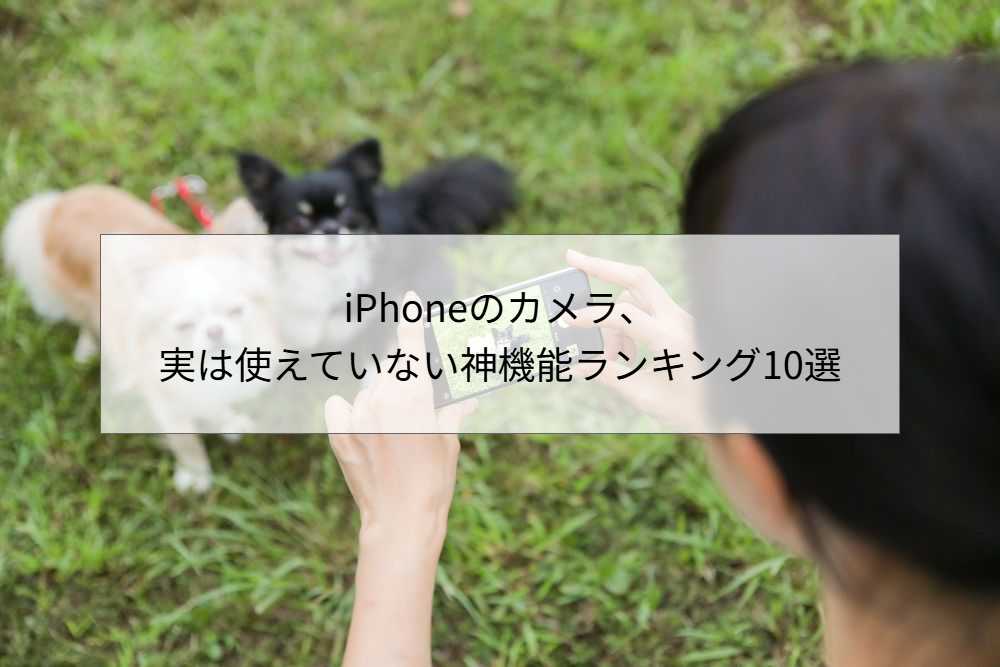
「iPhoneってカメラがきれいだよね」
そう言いながら、毎回シャッターを押すだけで終わっていませんか?
実は、iPhoneカメラには多くのユーザーが存在すら知らない神機能が山ほど眠っています。ポートレートは「撮影後に」適用できる。シネマティックは「撮影後に」フォーカスを変えられる。バーストは「シャッターを横にスワイプ」するだけ——知っているかどうかだけで、同じiPhoneから全く違う写真が生まれます。
この記事では「知らなかった!」「そんな機能があったの?」と思わせる神機能を10個ランキング形式で紹介します。操作方法・対応機種・どう変わるかをすべてセットで解説するので、読みながらその場で試せます。中古のiPhone 13でも使える機能が大半です。
iPhoneカメラの「5%しか使えていない問題」
iPhoneのカメラアプリを開いたとき、あなたはどのモードで撮っていますか?おそらく「写真」モードで、シャッターを押すだけ——という方がほとんどだと思います。
しかしiPhoneのカメラには、タップひとつ・スワイプひとつで写真の質が劇的に変わる機能が数多く存在します。これらの機能は「知っているかどうか」だけの差であり、難しい操作は一切不要です。
特に印象的なのが「ポートレートモードは撮影後に適用できる」という事実です。多くのユーザーがポートレートモードに切り替えてから撮影するものだと思っていますが、実際は普通の写真を撮った後から後付けで適用できます。しかも背景のぼかし具合を後から自由に調整できます。
まず全10機能を一覧で確認してから、各機能の詳細に進みましょう。
神機能ランキング10選 一覧表
「知らなかった」「使ったことがない」という機能が何個あるか、チェックしながら読んでください。
| 順位 | 機能名 | 対応機種 | 操作方法 | こう変わる | |
|---|---|---|---|---|---|
| 1位 | 🏆 | ポートレート後付け&ぼかし調整 | XS以降 | 写真→編集→ポートレートボタン | 撮影後に何度でもぼかし度を変えられる |
| 2位 | 🎬 | シネマティックモード | 13以降 | カメラ→左スワイプ→シネマティック | 撮影後にフォーカスの当て先を自由に変更 |
| 3位 | 🔢 | バーストモード(高速連写) | 全機種 | シャッターを左スワイプ or 音量+長押し | ベストショットを確実に残せる |
| 4位 | 🔒 | AE/AFロック(露出・フォーカス固定) | 全機種 | 画面をロングタップ→AE/AFロック | 明るさ・ピント固定。夜景・料理に効果絶大 |
| 5位 | 📐 | グリッド線で構図を整える | 全機種 | 設定→カメラ→グリッド→オン | 三分割法が自然に実践できる |
| 6位 | 🌿 | マクロ撮影(超接写) | 13 Pro以降 | 被写体に2cm以内まで近づくだけ | 花・料理・テキストを極限まで接写 |
| 7位 | 🎞️ | ライブフォト+長時間露出 | 6s以降 | ライブフォトオン→撮影→上スワイプ | 川・滝・夜景の光跡が幻想的な1枚に |
| 8位 | 🎨 | フォトグラフスタイル | 13以降 | カメラ左上のスタイルアイコン | SNSフィードのカラートーンが統一される |
| 9位 | 🔍 | ビジュアルインテリジェンス | 16以降 | カメラコントロールを長押し | 看板・商品・植物を瞬時にAIが解析 |
| 10位 | 🌀 | パノラマ(縦向き活用も) | 全機種 | カメラ→左スワイプ→パノラマ | 海・山・ビルの全景が1枚に収まる |
| 💡 対応機種の「全機種」はiPhone 6s以降を指します。 iPhone 13以降の中古であれば1位・2位・3位・4位・5位・7位・8位・10位の8機能が使えます。 |
1位〜3位:「知った瞬間に試したくなる」衝撃系
| 🏆 1位 ポートレートの後付け適用&背景ぼかし調整 |
「ポートレートモードって、撮影前に切り替えないといけないんでしょ?」
これが最も広まっている誤解です。実際は違います。
iPhone XS以降であれば、普通に撮った写真を後からポートレートにすることができます。「写真アプリで写真を開く→右上の編集→画面上部に「ポートレート」ボタンが出てくる→タップ」するだけです。
さらに感動的なのが「背景のぼかし具合を後から変えられる」機能です。編集画面でポートレートをオンにすると、画面下部にf値(絞り値)のスライダーが現れます。f値を小さくするほどボケが強くなり、大きくするほどシャープになります。「もう少しだけぼかしたい」「やっぱりくっきりの方がよかった」という悩みが完全に解消されます。
iPhone 15以降では「写真」モードで撮った写真から人物・ペット・花などを自動認識してポートレートを提案してくれる機能も追加されました。シャッターを押した後に「ポートレートをオンにする?」と通知が出る場合もあります。
| 📍 操作方法写真アプリ→写真を開く→編集→「ポートレート」ボタン→f値スライダーでぼかし調整 | ✨ こう変わる撮り直し不要。後から何度でもぼかし具合を変えられる。ポートレートのオン/オフも自由 |
| 🎬 2位 シネマティックモードで映画的な動画 |
iPhone 13以降に搭載されたシネマティックモードは、「動画にポートレートのような前後ボケを入れて、映画のようなフォーカス表現ができる」機能です。
最大の驚きは「撮影後にフォーカスを当て直せる」という点です。歩く人物を撮影したあと、編集で「人物→背景の建物→別の人物」にフォーカスを切り替えることができます。これはプロの映像編集者が行う「ピント送り(ラック・フォーカス)」の技術をiPhoneで実現したものです。
使い方はカメラアプリを開いて、画面を左にスワイプしてシネマティックを選ぶだけです。録画中は黄色い枠で認識した人物が表示され、別の人物をタップすると即座にフォーカスが移動します。YouTube・Vlog・子供や家族の記念動画に最適です。
| 📍 操作方法カメラアプリ→左スワイプ→「シネマティック」→録画中にタップでフォーカス移動 | ✨ こう変わる撮影後の編集でもフォーカス位置・タイミングを変更可能。ピント送りが誰でもできる |
| 🔢 3位 バーストモード(高速連写) |
バーストモードは高速連写ができる機能で、1秒間に10枚以上を連写して後から最も良い瞬間を選べます。子供が走り回っているとき・ペットが動くとき・スポーツ観戦など「一瞬を逃したくない」あらゆる場面で活躍します。
知らない人が多いのが操作方法です。シャッターボタンを長押しすると動画になってしまいます。バーストで撮るには「シャッターボタンを左にスワイプ」です。または設定→カメラ→「音量を上げるボタンをバーストに使用」をオンにすれば、音量ボタン(+)の長押しでもバーストが起動します。
連写した写真は「写真アプリ→バースト→お気に入りを選択」でベストショットだけを残せます。不要な枚数は削除してストレージを節約できます。
| 📍 操作方法シャッターを左スワイプ(または音量ボタン+を長押し)→連写開始→写真アプリ→バースト→お気に入りを選択 | ✨ こう変わるベストショットを確実に残せる。子供・ペット・花火・コンサートに |
4位〜6位:「地味だけど毎日使える」実用系
| 🔒 4位 露出・フォーカスのロック(AE/AFロック) |
iPhoneカメラは普通に使うと、画面をタップするたびにピント(フォーカス)と明るさ(露出)が自動調整されます。これは便利な反面、「せっかく合わせたピントがずれる」「明るさが勝手に変わる」というストレスにもなります。
画面をロングタップ(1〜2秒長押し)すると、「AE/AFロック」という文字と黄色い四角が固定されます。これでピントと明るさが固定され、その後どこに動かしても自動調整されなくなります。
最も効果的なのが夜景・暗所撮影です。暗い画面に向けると自動的に明るく調整されすぎてしまうのをロックで防げます。また料理撮影では「食べ物にフォーカスと露出を合わせてから、構図を変える」という技が使えます。ロックを解除するには画面をタップするだけです。
| 📍 操作方法カメラ起動→撮りたい対象を映す→ロングタップ(1〜2秒)→「AE/AFロック」表示でOK | ✨ こう変わる夜景・料理・ガラス越し撮影に効果絶大。構図変更後もピントと明るさをキープ |
| 📐 5位 グリッド線で構図が劇的に整う |
写真の「構図」というとプロっぽく聞こえますが、実は1つのルールを守るだけで写真は劇的に変わります。それが「三分割法」——画面を縦横3分割した交点に被写体を置くテクニックです。
グリッド線をオンにすれば、この三分割法が自然に実践できます。「設定→カメラ→グリッド→オン」にするだけです。一度設定すれば以後ずっと表示されます。
人物を撮るとき顔を画面中央に置くより、三分割の交点(左上・右上・左下・右下のどこか)に目が来るように配置するだけで、「なんかプロっぽい写真」になります。「グリッドをオンにしてから写真が褒められるようになった」という声は非常に多いです。
| 📍 操作方法設定→カメラ→グリッド→オン(一度設定すれば以後ずっと表示) | ✨ こう変わる三分割法の補助線が常時表示。被写体を交点に置くだけで構図が劇的に改善 |
| 🌿 6位 マクロ撮影(超接写)で別世界 |
iPhone 13 Pro以降(iPhone 15では無印でも一部対応)の超広角カメラを使った「マクロ撮影」は、被写体から2cmという驚異的な近さで撮影できる機能です。
特別な操作は不要です。マクロ対応機種で被写体に2cm以内まで近づくと、自動的に超広角カメラに切り替わって接写モードになります。花びら・食材の断面・コインの刻印・テキスト——肉眼では見えない細部を捉えた、まるで自然ドキュメンタリーのような写真が誰でも撮れます。
意図せず超広角に切り替わることが気になる場合は、「設定→カメラ→マクロコントロール→オン」にすると、自動切り替え前に通知が出て手動でオン/オフを選べるようになります。
| 📍 操作方法対応機種でカメラ起動→被写体に2cm以内まで近づく→自動でマクロ切り替え(花マークが目印) | ✨ こう変わる花・料理・コイン・テキストを超接写。虫眼鏡代わりにも使える |
7位〜9位:「一度使ったら戻れない」沼系
| 🎞️ 7位 ライブフォトで「動く写真」+長時間露出 |
ライブフォトはシャッターを押した前後1.5秒を動画として記録する機能です。写真を長押しすると「動き出す」——その感覚は一度体験すると忘れられません。
さらに面白いのが「エフェクト」機能です。写真アプリでライブフォトを開いて上にスワイプすると、以下のエフェクトを後から選べます。
- ループ:動きをループ再生するGIFのような写真
- バウンス:動きが前後に繰り返されるアニメーション
- 長時間露出:川・滝・夜景の光跡を一枚に重ねた幻想的な写真
特に「長時間露出」は衝撃的です。通常の夜景写真では点として写る車のライトが、長時間露出では美しい光の軌跡として流れていきます。三脚なしでもある程度は使えますが、しっかりした机や地面にiPhoneを置くほど美しく仕上がります。
| 📍 操作方法カメラのライブフォトボタン(同心円マーク)をオンにして撮影→写真アプリ→長押し再生→上スワイプでエフェクト | ✨ こう変わる静止画なのに「動く」感動。長時間露出で川・滝・夜景が劇的に変わる |
| 🎨 8位 フォトグラフスタイルでSNS映えカラーを固定 |
「インスタグラムの投稿を見ると、その人特有の色味・雰囲気がある」と感じたことはありませんか?あのカラートーンの統一感を実現する機能が、iPhoneカメラに標準搭載されています。
フォトグラフスタイルは「カメラアプリ→左上のスタイルアイコン→スタイルを選択」から設定できます。iPhone 13〜14では「リッチなコントラスト」「鮮やか」「暖かい」「冷たい」「なし」の5種類、iPhone 15以降ではさらに選択肢が増えました。
一度スタイルを設定すると、その後の撮影はすべてそのカラートーンで統一されます。インスタグラムのフィード全体に統一感が生まれ、「なんかおしゃれな人の写真みたい」という印象を与えられます。
| 📍 操作方法カメラアプリ→左上のスタイルアイコン→好みのスタイルを選択(一度設定すれば以後ずっと適用) | ✨ こう変わるSNSフィード全体のカラートーンが統一される。「自分らしい色」の写真が毎回撮れる |
| 🔍 9位 ビジュアルインテリジェンスで「かざすだけ検索」 |
iPhone 16以降(カメラコントロールボタン搭載機種)限定の機能ですが、これはまさに「未来のカメラ」です。
カメラコントロール(本体右側面のボタン)を長押しすると、カメラをかざしたものをAIがリアルタイムで解析する「ビジュアルインテリジェンス」が起動します。看板を見ればお店の情報・営業時間が出る。商品を見れば購入先・価格が出る。植物を見れば植物名と育て方が出る。犬を見れば犬種と特徴が出る——「調べたいと思った瞬間にカメラで撮るだけ」で全部わかります。
iOS 26ではさらにスクリーンショットでもビジュアルインテリジェンスが使えるようになりました。SNSで見た気になる商品をスクショして調べるという使い方も可能です。
| 📍 操作方法iPhone 16以降→カメラコントロールボタン(右側面)を長押し→カメラをかざす→AIが情報を表示 | ✨ こう変わるGoogleレンズより自然に「知りたい」が即解決。旅行・グルメ・お買い物に |
10位:「旅行の前に絶対設定」系
| 🌀 10位 パノラマで「広すぎる景色」を全部収める |
「この景色をどうしても1枚に収めたい」——旅先で感じるこの悔しさを解消するのがパノラマモードです。カメラアプリで左にスワイプしてパノラマを選び、ゆっくり横方向に動かすと、最大240°の超ワイドな写真が撮れます。
きれいに撮るコツは3つです。①ゆっくり一定速度で動かす(矢印が揺れると繋ぎ目が見える)②水平に保つ(グリッド線を参考に)③縦向きで撮ると横幅が最大になるです。
さらに知る人ぞ知るテクニックとして「縦方向パノラマ」があります。iPhoneを横向きにして縦方向にスワイプすると、高層ビル・滝・木の全体像を1枚に収めることができます。東京スカイツリーや富士山を根元から頂上まで1枚で撮るという使い方が可能です。
| 📍 操作方法カメラ→左スワイプ→「パノラマ」→矢印に合わせてゆっくり横移動→シャッターで終了 | ✨ こう変わる海・山・建物全景が1枚に。横向きにして縦方向に動かすと「高さ」も1枚に収まる |
中古iPhoneのモデル別・使える機能一覧
10の機能がどのモデルで使えるかを一覧でまとめました。中古iPhoneの購入を検討する際の参考にしてください。
| 機能 | iPhone XS/XR | iPhone 11 | iPhone 12 | iPhone 13 | iPhone 14〜15 | iPhone 15 Pro・16〜 |
|---|---|---|---|---|---|---|
| ポートレート後付け | ✅ | ✅ | ✅ | ✅ | ✅ | ✅ |
| シネマティックモード | ❌ | ❌ | ❌ | ✅ | ✅ | ✅ |
| バースト連写 | ✅ | ✅ | ✅ | ✅ | ✅ | ✅ |
| AE/AFロック | ✅ | ✅ | ✅ | ✅ | ✅ | ✅ |
| グリッド線 | ✅ | ✅ | ✅ | ✅ | ✅ | ✅ |
| マクロ撮影 | ❌ | ❌ | ❌ | Pro | Pro | ✅(全) |
| ライブフォト | ✅ | ✅ | ✅ | ✅ | ✅ | ✅ |
| フォトグラフスタイル | ❌ | ❌ | ✅ | ✅ | ✅ | ✅ |
| ビジュアルIntel. | ❌ | ❌ | ❌ | ❌ | ❌ | 16〜のみ |
| パノラマ | ✅ | ✅ | ✅ | ✅ | ✅ | ✅ |
| ✅ iPhone 13の中古(4〜7万円台)であれば、10機能のうち8機能(1・2・3・4・5・7・8・10位)が使えます。 「コスパ重視で中古を買いたいがカメラにもこだわりたい」という方にはiPhone 13がベストバランスです。 |
撮影シーン別「組み合わせ術」
10の機能を組み合わせることで、さらに写真のクオリティが上がります。シーンごとのベストな組み合わせを紹介します。
| 撮影シーン | 使うべき機能 | 理由・コツ |
|---|---|---|
| 子供・ペット撮影 | 3位バースト+4位AE/AFロック | 動きが速い被写体にはバーストで連写→最良を選ぶのが鉄板 |
| 夜景・暗所撮影 | 4位AE/AFロック+7位ライブフォト長時間露出 | 露出固定で適切な明るさをキープ。長時間露出で光跡の幻想写真に |
| 料理・テーブルフォト | 5位グリッド+4位AE/AFロック+6位マクロ | グリッドで水平保ち、露出固定。マクロで食材の断面を超接写 |
| 旅行・風景 | 10位パノラマ+5位グリッド+超広角 | パノラマで全景1枚に。グリッドで水平を保ち、超広角で雑踏も |
| SNS・ポートレート | 1位ポートレート後付け+8位スタイル | 後からぼかし調整できるので失敗なし。スタイルで統一感あるフィードに |
| 動画・Vlog | 2位シネマティック+アクションモード | シネマティックで映画的なボケ動画。アクションモードで歩き動画も安定 |
| 初めての方 | 5位グリッド+3位バースト | まずこの2つを覚えるだけで写真が激変する |
特に「グリッド+AE/AFロック」の組み合わせは、あらゆる撮影シーンで使える基本中の基本です。グリッドで構図を整え、AE/AFロックで露出とフォーカスを固定する——この2つを覚えるだけで写真の質が見違えるほど変わります。
まとめ:iPhoneカメラは「知っているかどうか」で全てが変わる
今回紹介した10の機能は、どれも「難しい操作は一切不要」「知っているかどうかだけの差」のものばかりです。
- 1位:ポートレートは撮影後に適用。ぼかし具合は後から自由に調整
- 2位:シネマティックモードでフォーカスを撮影後に編集できる
- 3位:バーストはシャッターを左スワイプ。ベストショットを選べる
- 4位:ロングタップでAE/AFロック。夜景・料理に効果絶大
- 5位:グリッドをオンにするだけで構図が劇的に整う
- 6位:マクロは近づくだけで自動発動。花・料理・テキストを超接写
- 7位:ライブフォトの長時間露出で川・滝・夜景が幻想的に
- 8位:フォトグラフスタイルでSNSフィードのカラーが統一される
- 9位:ビジュアルインテリジェンスでカメラをかざすだけで情報取得(16以降)
- 10位:パノラマを縦に使うと高層ビル・滝の全体像が1枚に
中古のiPhone 13でも、これらのうち8機能がすぐに使えます。「iPhoneのカメラは高い機種でないとダメ」というのは思い込みで、知っているかどうかの方がずっと大事です。今日から1つずつ試してみてください。
✅ カメラ機能を使いこなしたい方・iPhone 13以降の中古を探している方へ
バースト・ポートレート後付け・シネマティック・フォトグラフスタイル——iPhone 13なら8機能がすぐ使えます。全品バッテリー最大容量90%以上・SIMフリー・1年保証付き。
▼ iPhone 13シリーズはこちら