


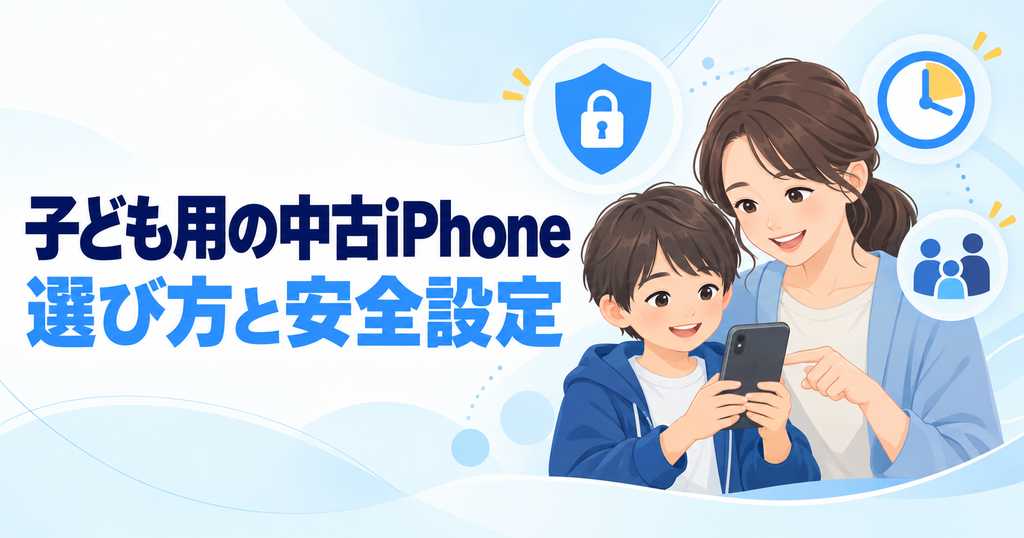
子ども用に中古iPhoneを買うなら、本体の価格だけでなく、保護者がどのように設定を管理するかも考えておきましょう。iOS 27では、ウェブサイトへのアクセスを承認する「閲覧のリクエスト」や、アプリの利用時間を管理する新しいスクリーンタイムが案内されています。
ただし、子どもの端末だけを更新すれば、家族全体で新機能を使えるとは限りません。この記事では、2026年10月29日時点のAppleの公式情報を基に、必要な家族設定と中古iPhoneの選び方を解説します。設定と家庭のルールを一緒に用意して、無理なく使い始めるための参考にしてください。
子ども用の中古iPhoneは家族の端末と一緒に考える
新しい安全設定を使うには、子どもの端末、保護者の端末、アカウントなどの条件があります。機種を注文する前に、家族でどう管理するかを決めましょう。
子ども用のApple Accountを用意する
Appleの案内では、子どもが保護者などとアカウントを共有せず、自分自身のApple Accountを持つことが重要とされています。Apple Accountは、Appleのサービスにサインインするためのアカウントです。ファミリー共有に子どものアカウントを参加させることで、保護者が家族設定を行えます。「最初は親のアカウントで使わせよう」と決める前に、子ども用アカウントの準備を確認してください。写真や購入情報なども扱うため、初期設定を後からやり直す前提にせず、誰の端末として使うかを最初に整理することが大切です。
新しい家族設定はグループ内のOS条件を確認
Appleは、更新されたペアレンタルコントロールを利用するため、ファミリー共有グループ内のすべてのデバイスを、該当する27世代のOSに更新するよう案内しています。ペアレンタルコントロールとは、保護者が子どもの端末の利用条件を管理する機能です。子ども用の中古iPhoneだけがiOS 27に対応していても、家族が使うほかの端末の条件を確認する必要があります。保護者のiPhoneや家族のiPadなど、設定に関係する機器を先に整理しましょう。条件を確認してから購入すれば、使いたい管理方法に合う端末を選びやすくなります。
家族全員が更新できない場合の方法もある
家族のすべての端末を更新できない場合、Appleは以前のバージョンのスクリーンタイムとペアレンタルコントロールを引き続き使えると案内しています。「新機能を使うには家族全員がすぐ買い替えなければならない」と判断する必要はありません。現在の環境で何を管理できるかを確認し、新しい機能が家庭の運用に必要かを考えましょう。遠隔で管理したいのか、子どもの端末を手元で設定するのかでも、準備する内容が変わります。必要な管理方法が決まってから、買い替え対象と予算を整理してください。
iOS 27の「閲覧のリクエスト」でウェブ利用を確認
子どもが新しいサイトを開く際、保護者が内容を確認して承認する仕組みです。対応するブラウザや家族設定など、利用条件を理解してから使いましょう。
新しいウェブサイトへのアクセスを承認する
「閲覧のリクエスト」は、子どもがSafariやその他の対応ブラウザで新しいウェブサイトにアクセスするとき、保護者の承認を求める機能です。承認したサイトは許可リストに追加され、後から調整できます。学習サイトを使う場面などでは、必要なサイトを事前に確認して許可しておくと使い始めやすくなります。ただし、すべてのアプリ内の閲覧を同じ条件で管理できるとは限りません。子どもが使うブラウザやアプリを確認し、機能が適用される範囲を理解してください。承認機能があることと、すべての内容を保護者が確認済みになることは別です。
設定場所と承認の連絡先を確認する
Appleの案内では、保護者の「設定」→「ファミリー」→子どもの名前→「アプリとウェブサイト」→「制限」から、ウェブサイトのフィルタリングを確認できます。フィルタリングとは、閲覧できる内容を条件に沿って制限する仕組みです。必要な家族設定とOSの更新に加え、管理者または保護者を子どもの連絡先に入れておくことも案内されています。準備が終わったら、必要なサイトへのリクエストが届き、承認後に開けるかを親子で試してください。操作方法を一緒に確認しておくと、外出先で困ったときにも相談しやすくなります。
年齢による初期設定だけに頼らない
Appleは年齢に応じた初期設定を案内していますが、年齢条件や設定は国・地域などによって異なります。自分の家庭で何が有効になっているかを、実際の設定画面で確認しましょう。「子ども用アカウントだから、必要な制限はすべて入っている」と決めつけないことが大切です。保護者が許可する範囲や、子どもが利用する学習サービスは家庭によって違います。最初に学校や習い事で必要なサイトを整理し、閲覧できないときにどう相談するかを決めておくと、制限と必要な利用を両立しやすくなります。
許容時間とスケジュールは目的を分けて設定する
利用時間の管理では、合計時間だけでなく、いつ何を使うかも考えます。新しいスクリーンタイムの役割を整理すると、家庭のルールに合わせやすくなります。
| 設定する機能 | 主に決めること | 家庭で考える例 |
|---|---|---|
| 閲覧のリクエスト | 新しいサイトへのアクセスを承認するか | 学校で使うサイトを事前に確認する |
| 許容時間 | カテゴリごとの利用時間など | ゲームと学習目的の使い方を整理する |
| スクリーンタイムのスケジュール | 時間帯ごとに使えるアプリなど | 平日と週末の生活に合わせる |
どの機能も、一度設定して終わりではありません。学校の予定や使うアプリが変わったら、親子で確認して調整しましょう。
許容時間はカテゴリごとに利用を整理する
iOS 27のスクリーンタイムでは、「エンターテインメント」「ゲーム」「ソーシャルメディア」などのカテゴリごとに許容時間を管理できます。1日の合計と各カテゴリの使い方を考えて設定しましょう。同じ画面を見る時間でも、学校の課題、家族との連絡、ゲームでは目的が異なります。保護者が一方的に時間だけを決めるより、何に使う予定なのかを子どもと確認しておくと、設定する理由を伝えやすくなります。カテゴリ分けだけで家庭の事情をすべて表せるとは限らないため、実際に利用するアプリの動作も確かめてください。
スケジュールは曜日や時間帯に合わせる
スクリーンタイムのスケジュールでは、登校前、学校の時間、放課後など、時間帯ごとに利用できるアプリを選べます。平日と週末で別の予定を設定するなど、家庭の生活に合わせることもできます。まずは帰宅、宿題、就寝などの予定を整理し、いつどの用途で端末が必要かを考えましょう。習い事の連絡や学校の課題がある時間まで一律に制限すると、必要な利用と合わない場合があります。設定後は、使わせたい時間に必要なアプリが開けるかを確認し、生活の予定とずれがあれば調整してください。
変更する条件を親子で決めておく
学校の課題が長引いた日や、休日の外出など、通常の予定と違う使い方が必要になることもあります。時間の変更を認める条件や、誰に相談するかを先に決めておきましょう。設定を増やしすぎると保護者も管理しにくくなるため、まずは家庭で必要な制限から始め、実際の使い方を見て調整する方法もあります。子どもが制限の理由を知らないままでは、操作で困ったときに相談しづらくなるかもしれません。端末で設定できる内容と、家庭で話し合う内容を組み合わせ、親子が続けやすい運用を考えてください。
子ども用の中古iPhoneはどの機種を選ぶ?
必要な家族設定の条件を確認したら、本体の使いやすさを比べましょう。新しい機種やAI対応を、すべての家庭の必須条件にする必要はありません。
iOS 27対応とAI対応を混同しない
2026年10月29日時点で、iOS 27にはiPhone 11シリーズやSE(第2世代以降)なども対応しています。子ども用でも、必要なOSの条件とアプリの条件を満たすかを確認してください。Apple Intelligenceへの対応は別の条件であり、iOS 27に対応する機種がすべてAI機能を使えるわけではありません。「安全設定を使いたい」ことと「AIを使わせたい」ことは目的を分けて考えましょう。必要な設定と普段の利用ができるかを確認してから、予算、画面の見やすさ、持ちやすさなどを比較すると、機種選びの理由が明確になります。
画面サイズと持ちやすさを子どもの用途で選ぶ
連絡だけでなく、学習サイトや地図を見るなら、文字の見やすさも比較したいところです。一方、大きな端末が子どもの手や持ち物に合うとは限りません。普段どこに入れて持ち歩くか、ケースを付けて持てるかなど、実際の使い方を考えてください。保護者が使いやすい機種と、子どもが持ちやすい機種が同じとは限らないため、商品名だけで決めずサイズや重量を確認しましょう。価格差を見る際は、必要なケースや保護フィルムも予算に含めると、使い始めるための総額を比較しやすくなります。
容量とバッテリーは予定する利用に合わせる
学習アプリを入れる、写真を撮る、動画を保存するなど、子どもの使い方によって必要な容量は変わります。利用時間を制限していても、保存するデータ量が少なくなるとは限りません。必要なアプリと保存するものを整理して容量を選びましょう。外出時の連絡用なら、バッテリーの情報も確認したい条件です。ただし、最大容量の数字から具体的な使用時間を断定することはできません。外観ランク、バッテリー、容量を別々に確認し、価格だけで判断しないことが、自分の家庭に合う中古商品を選ぶポイントです。
中古iPhoneが届いたら親子で設定と動作を確認
購入後は端末の動作を確かめ、家族設定を整えてから渡します。子どもが困ったときの相談方法まで確認しておくと、日々の使い方を調整しやすくなります。
初期設定と基本動作を保護者が確認する
中古iPhoneを受け取ったら、機種名や容量が商品説明と一致するか確認し、初期設定を進めます。通話や通信、画面操作、充電など、必要な機能も試してください。前の所有者のロックや、利用予定のない組織の管理を求める画面が出た場合は、販売店へ相談しましょう。確認を終えないまま子どもに渡すと、外出先で設定や通信の問題に気付く可能性があります。商品説明との照合と基本動作を先に済ませ、家族設定を行う順番にすると、端末側の問題と設定上の制限を整理しやすくなります。
承認と時間の制限が予定どおり働くか試す
家族設定を終えたら、ウェブサイトへのリクエストが保護者に届くか、必要なサイトやアプリを使えるかを確認します。許容時間やスケジュールも、想定する使い方で試しましょう。設定項目を選んだだけで、すべての条件が予定どおりになるとは限りません。OSやアプリの違い、家族の設定状況などを確認する必要があります。学校や家庭で必要な連絡が使えるかも親子で確かめてください。使い始めてから困ったことがあれば、何のアプリでいつ起きたかを整理し、設定を見直す材料にしましょう。
端末の機能と家庭の相談ルールを組み合わせる
安全設定を有効にしても、あらゆる不適切な内容や使い方を防げるとは限りません。知らない相手からの連絡、困った表示、購入の要求などがあったときに、保護者へ相談するルールも必要です。子どもを責めずに状況を確認できるよう、困ったら操作を止めて見せてほしいと伝えておきましょう。設定で管理できる範囲を確認しつつ、アプリやサービス側のルールも見てください。スマートフォンを渡す前の説明と、使い始めた後の会話を続けることで、端末の機能を家庭の運用に結び付けやすくなります。
まとめ|家族の設定条件を確認してから中古iPhoneを選ぼう
iOS 27の新しいペアレンタルコントロールでは、閲覧の承認、カテゴリごとの時間、曜日や時間帯のスケジュールを管理できます。利用には家族のOSやアカウントなどの条件があるため、子どもの中古iPhoneだけで判断せず、保護者の環境も確認しましょう。
初めての一台を予算内で選びたい保護者は、ハピネスネットの商品一覧で機種、容量、状態を比較してください。使わせたいアプリと管理方法が決まっている家庭は、その条件を満たす候補を絞ると選びやすくなります。端末の動作、家族設定、困ったときの相談ルールを整えてから、子どもに渡しましょう。
▼ 中古iPhoneの商品一覧はこちら