

送料無料◆当社1年保証◆赤ロム永久保証◆17時までのご購入で当日発送可能


送料無料◆当社1年保証◆赤ロム永久保証◆17時までのご購入で当日発送可能

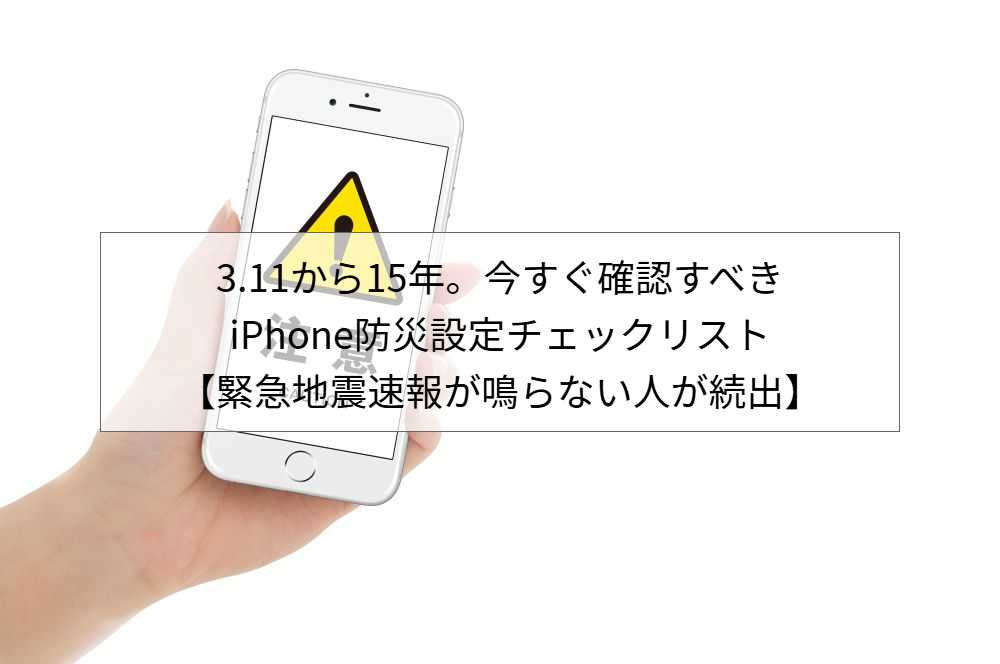
3.11から15年。今すぐ確認すべきiPhone防災設定チェックリスト【緊急地震速報が鳴らない人が続出】
2011年3月11日から、15年が経ちました。あの日、多くの人がテレビやラジオ、そして携帯電話の緊急地震速報で地震の発生を知りました。あれから15年、スマートフォンは私たちの生活に欠かせないものとなり、災害時の情報伝達手段としても中心的な役割を担っています。しかし、こんな声をSNSで見かけたことはありませんか。「緊急地震速報が鳴らなかった」「設定はオンにしてるのに、なぜか通知が来ない」「マナーモードだと鳴らないって知らなかった」実は、iPhoneユーザーの3人に1人が緊急速報の未受信トラブルを経験しているという調査結果があります。特に、iOS 16以降では「常に警報音を鳴らす」という設定がデフォルトでオフになっており、マナーモード時に鳴らないという落とし穴があるのです。本記事では、3月11日という日に改めて確認すべき、iPhoneの防災設定を完全網羅します。「あなたのiPhone、緊急時に本当に鳴りますか?」——今すぐチェックして、大切な命を守りましょう。 なぜiPhoneの緊急地震速報が鳴らないのか? まず、緊急地震速報が鳴らない主な原因を理解しましょう。知らないうちに設定が変わっていることがあります。 iOS 16以降の最大の落とし穴「常に警報音を鳴らす」 iOS 16から追加された「常に警報音を鳴らす」という設定項目。これがデフォルトでオフになっているため、マナーモード(サイレントモード)時に緊急地震速報が鳴らなくなっています。 つまり、「緊急地震速報」の設定をオンにしているだけでは不十分で、「常に警報音を鳴らす」も併せてオンにしないと、マナーモード時に警報音が鳴りません。 多くの人が普段マナーモードで使用しているため、この設定を見落とすと、いざという時に通知が来ない可能性が高いのです。 集中モードで通知が遮断される 「おやすみモード」や「仕事」などの集中モードを使用している場合、緊急速報が遮断されることがあります。集中モード中は、設定した連絡先やアプリからの通知のみを許可する仕組みですが、適切に設定しないと緊急速報も含めてすべての通知がオフになってしまいます。 特に、就寝時におやすみモードを使っている方は、夜間の地震発生時に警報が鳴らないリスクがあります。 圏外・機内モード・通信障害 緊急地震速報は、携帯電話の基地局から配信されるため、圏外や機内モードの状態では受信できません。また、大規模災害時には通信障害が発生し、配信が遅れたり届かなかったりすることもあります。 Wi-Fi接続のみで、モバイルデータ通信がオフの状態でも、緊急速報は受信できないケースがあります。 【最重要】今すぐ確認すべき設定チェックリスト 以下の設定を、今すぐ確認してください。一つでも欠けていると、緊急時に通知が届かない可能性があります。 ①「緊急地震速報/災害・避難情報」をオンにする 設定方法 「設定」アプリを開く 「通知」をタップ 画面を一番下までスクロール 「緊急地震速報/災害・避難情報」の各項目をオンにする ここで確認すべき項目は以下の通りです。 緊急地震速報 津波警報 災害・避難情報 特別警報 すべてオンになっていることを確認してください。 ②「常に警報音を鳴らす」をオンにする(超重要) 設定方法 「設定」>「通知」>「緊急地震速報/災害・避難情報」を開く 「緊急地震速報」をタップ 「常に警報音を鳴らす」をオンにする **これが最も重要な設定です。**この設定をオンにしないと、マナーモード時に警報音が鳴りません。普段マナーモードで使用している方は、必ず確認してください。 ③「現在地を検出」をオンにする 設定方法 「設定」>「通知」>「緊急地震速報/災害・避難情報」を開く 「現在地を検出」をオンにする この設定をオンにすると、より精度の高い地域情報を受け取れます。旅行や出張で普段と違う場所にいる場合でも、現在地に基づいた警報が配信されます。 ④集中モードで緊急速報を許可する 設定方法 「設定」>「集中モード」を開く 使用している集中モード(おやすみモードなど)をタップ 「通知を許可」のセクションで、「即時通知」をオンにする または、集中モード使用中でも緊急速報は自動的に通知される設定になっているか確認してください。iOS 16以降では、デフォルトで緊急速報は集中モードを貫通する仕様ですが、念のため確認しましょう。 ⑤位置情報サービスをオンにする 設定方法 「設定」>「プライバシーとセキュリティ」>「位置情報サービス」を開く 「位置情報サービス」をオンにする 緊急地震速報は、現在地に基づいて配信されるため、位置情報サービスがオフだと正確な配信ができません。 それでも鳴らない場合の対処法 上記の設定をすべて確認しても鳴らない場合、以下を試してください。 iOSを最新バージョンにアップデートする 古いバージョンのiOSでは、緊急速報の配信に不具合がある可能性があります。「設定」>「一般」>「ソフトウェアアップデート」から、最新バージョンにアップデートしてください。 iPhoneを再起動する 通知サービスが正常に動作していない場合、再起動で改善することがあります。電源を一度切って、再度起動してください。 モバイルデータ通信がオンになっているか確認 Wi-Fi接続のみで、モバイルデータ通信がオフの場合、緊急速報が受信できないことがあります。「設定」>「モバイル通信」で、モバイルデータ通信がオンになっているか確認してください。 SIMカード・eSIMが正しく認識されているか確認 緊急速報は、通信事業者のSIMカードまたはeSIMを使っている場合に受信できます。「設定」>「一般」>「情報」で、SIMカードが正しく認識されているか確認してください。 命を守るその他の重要設定 緊急地震速報以外にも、災害時に役立つiPhoneの設定を紹介します。 緊急SOS機能を設定する サイドボタンと音量ボタンを同時に長押し、またはサイドボタンを5回連続で押すと、警察・消防・海上保安庁への緊急通報画面が表示されます。 設定方法 「設定」>「緊急SOS」を開く 「自動通報」をオンにする(任意) 「緊急連絡先」を登録する 緊急連絡先を登録しておくと、緊急通報後に自動で家族や友人に現在地が送信されます。 メディカルIDを設定する 万が一の事故や病気の際、ロック画面からでも確認できる「メディカルID」に、緊急連絡先や血液型、アレルギー情報などを登録しておきましょう。 設定方法 「ヘルスケア」アプリを開く 右下の「ブラウズ」>「メディカルID」をタップ 「編集」をタップし、情報を入力 救急隊員や医療関係者が、ロック画面から「緊急」をタップするとメディカルIDを確認できます。 家族との位置情報共有を設定する 「探す」アプリで、家族と位置情報を共有しておくと、災害時に互いの居場所を確認できます。 設定方法 「探す」アプリを開く 「人を探す」タブをタップ 「位置情報の共有を開始」をタップ Yahoo!防災速報などの補助アプリも活用する iPhoneの標準機能だけでなく、補助アプリをインストールしておくと、より確実に情報を受け取れます。 Yahoo!防災速報 気象庁の緊急地震速報では配信されない「震度3以上」の地震も通知してくれます。また、自分の活動地域を複数登録しておけるため、「速報が発せられたエリアにいないから受信できなかった」という事態を避けられます。 地震速報のほかにも、熱中症、地域の防犯情報、訓練情報など、さまざまな情報を受け取れます。 特務機関NERV防災アプリ 気象庁の情報をリアルタイムで配信するアプリです。地震、津波、噴火、特別警報など、あらゆる防災情報を受け取れます。デザインも見やすく、情報が整理されているため、緊急時に素早く状況を把握できます。 古いiPhoneは緊急速報に対応していない可能性も iPhone 6s以前の古いモデルは、一部の緊急速報機能に対応していない可能性があります。また、iOSのサポートが終了した機種では、最新のセキュリティアップデートが受けられず、緊急速報の配信にも影響する可能性があります。 緊急速報対応モデル 基本的に、iPhone 7以降のモデルであれば、緊急地震速報、津波警報、災害・避難情報に対応しています。iPhone 6s以前のモデルを使用している方は、買い替えを検討することをおすすめします。 中古iPhoneでも緊急速報は問題なく受信できる 「中古iPhoneだと緊急速報が受信できないのでは?」と心配する方もいますが、全く問題ありません。緊急速報はiOSの標準機能なので、中古でも新品でも同じように受信できます。 iPhone 7以降のモデルであれば、中古でも緊急速報に完全対応しています。バッテリー最大容量が良好(90%以上)で、iOSが最新バージョンにアップデートできる端末を選べば、安心して使用できます。 3月11日に確認すべきチェックリスト(まとめ) 最後に、3月11日に確認すべき設定を一覧にまとめました。このチェックリストを使って、一つずつ確認してください。 □ 緊急地震速報/災害・避難情報がオンになっている□ 「常に警報音を鳴らす」がオンになっている(超重要)□ 「現在地を検出」がオンになっている□ 集中モードで緊急速報が許可されている□ 位置情報サービスがオンになっている□ iOSが最新バージョンにアップデートされている□ モバイルデータ通信がオンになっている□ SIMカード・eSIMが正しく認識されている□ 緊急SOS機能が設定されている□ メディカルIDに緊急連絡先が登録されている□ 家族との位置情報共有が設定されている□ Yahoo!防災速報など補助アプリがインストールされている まとめ:命を守るために、今すぐ確認を 3.11から15年。あの日の教訓を忘れず、日頃から備えることが大切です。 iPhoneの緊急地震速報は、設定さえ正しくしておけば、確実に命を守る情報を届けてくれます。しかし、「常に警報音を鳴らす」がオフのままだと、マナーモード時に鳴らないという落とし穴があります。 本記事のチェックリストを使って、今すぐ設定を確認してください。そして、家族や友人にもこの情報を共有してください。一人でも多くの人が正しい設定をすることで、災害時の被害を減らすことができます。 3月11日という日に、改めて防災意識を高め、大切な命を守るための準備をしましょう。 〇防災対策としてiPhoneの買い替えを検討している方へ ハピネスネットでは、緊急速報に完全対応した中古iPhoneを豊富に取り揃えています。 古い機種を使っている方へ:iPhone 7以降のモデルなら、緊急地震速報に完全対応。中古なら手頃な価格で買い替えできます。 バッテリー劣化が心配な方へ:バッテリー最大容量90%以上の端末も選べます。緊急時にバッテリー切れの心配がありません。 最新iOSにアップデートできる端末をお探しの方へ:iPhone XS以降のモデルなら、最新のiOS 18に対応。セキュリティも万全です。 家族分まとめて購入したい方へ:複数台購入でお得なプランもご用意。家族全員の防災対策を一度に整えられます。 3.11を忘れない。命を守るiPhoneを、ハピネスネットで見つけてください。 ▼緊急速報対応 中古iPhone一覧はこちら

海外でiPhoneを盗まれた!その場でやるべき5つの対処法と絶対やっておくべき事前対策
「カフェでちょっと席を外した隙に、テーブルに置いていたiPhoneが消えていた」 「混雑した地下鉄の中で、ポケットからiPhoneがスリ取られた」 「ナイフを持った強盗に脅されて、iPhoneを奪われた」海外旅行中のiPhone盗難は、決して他人事ではありません。特にパリ、バルセロナ、ローマなどの観光地では、スリや置き引きが日常的に発生しています。日本では当たり前の「カフェでスマホをテーブルに置いて席を離れる」という行動が、海外では盗難被害の典型例です。もし海外でiPhoneを盗まれてしまった場合、「その場で何をすべきか」を知っているかどうかで、被害の大きさが大きく変わります。個人情報の流出を防ぎ、金銭的な損失を最小限に抑えるために、迅速な対応が不可欠です。本記事では、海外でiPhoneを盗まれた時に「その場で絶対やるべき5つの対処法」と、旅行前に準備しておくべき「事前対策」を完全解説します。いざという時に冷静に対応できるよう、ぜひ最後までご覧ください。 【緊急】盗まれた直後にやるべき5つのこと iPhoneが盗まれたことに気づいたら、パニックになる前に以下の5つを順番に実行してください。時間との勝負です。 ①まず深呼吸して状況を整理する 盗難に気づいた瞬間は、誰でもパニックになります。しかし、焦って動き回る前に、まず深呼吸して冷静になりましょう。 最初に確認すべきこと 本当に盗まれたのか、それとも置き忘れか? 最後にiPhoneを見たのはいつ、どこか? 同行者がいる場合、一緒に探してもらえるか? 置き忘れの可能性がある場合は、心当たりのある場所(レストラン、ホテル、タクシーなど)に電話で確認しましょう。ホテルのフロントに頼めば、現地語で電話をかけてもらえます。 それでも見つからず、明らかに盗まれたと判断した場合は、次のステップに進みます。 ②「紛失モード」で遠隔ロックする(最優先) **これが最も重要な初動対応です。**個人情報の流出を防ぐため、盗まれたiPhoneを遠隔でロックします。同行者のスマホ、ホテルのパソコン、ネットカフェなど、使える端末から即座に設定してください。 紛失モードの設定方法 同行者のiPhoneやiPadの「探す」アプリを開く(またはパソコンからiCloud.comにアクセス) 盗まれたiPhoneのApple IDでログイン デバイス一覧から盗まれたiPhoneを選択 「紛失としてマーク」または「紛失モード」をタップ パスコードを設定(まだ設定していない場合) 連絡可能な電話番号とメッセージを入力(例:「このiPhoneは盗まれました。〇〇ホテルまで連絡してください」) 紛失モードで何ができる? iPhoneが自動的にロックされる Apple Pay、クレジットカード情報が使用不可になる ロック画面に連絡先メッセージが表示される iPhoneの現在地をリアルタイムで追跡できる(電源が入っている場合) 注意点:回線停止より先に紛失モードを設定する 携帯会社に連絡して回線を停止すると、「iPhoneを探す」機能が使えなくなります。まず紛失モードを設定してから、回線停止の連絡をしましょう。 ③携帯会社に連絡して回線を停止する 紛失モードを設定したら、次は日本の携帯会社(ドコモ・au・ソフトバンクなど)に連絡して、回線を停止します。これにより、SIMカードを抜かれて不正に通話や通信をされるのを防げます。 主要キャリアの国際電話番号 ドコモ:+81-3-6832-6600(24時間対応) au:+81-3-6670-6944(24時間対応) ソフトバンク:+81-92-687-0025(24時間対応) 海外から国際電話をかける場合、ホテルの電話や公衆電話を使えます。電話料金がかかるため、ホテルのフロントに相談すると、通話料が安い方法を教えてもらえることもあります。 オンラインでも手続き可能 同行者のスマホやパソコンから、各キャリアのマイページにログインして回線停止の手続きもできます。電話が繋がらない場合は、こちらの方法も試してみてください。 ④クレジットカード会社・銀行に連絡する iPhoneにApple Payやクレジットカード情報を登録している場合、カード会社に連絡して利用停止を依頼します。紛失モードを設定すればApple Payは自動で使用不可になりますが、念のため直接カード会社にも連絡しておくと安心です。 また、銀行アプリやPayPayなどの電子決済アプリを使っている場合も、各サービスに連絡して不正利用を防ぎましょう。 主要カード会社の緊急連絡先 三井住友カード:+81-3-6627-4057(24時間対応) JCB:+81-422-40-8122(24時間対応) 楽天カード:+81-92-474-9256(24時間対応) カード番号は、出発前にメモしておくかスクリーンショットを撮って別の端末に保存しておくと、緊急時にスムーズです。 ⑤現地の警察に盗難届を出す 保険請求をするために、現地の警察で「盗難証明書(ポリスレポート)」を発行してもらう必要があります。警察署の場所が分からない場合は、ホテルのフロントに相談しましょう。 警察での手続きに必要なもの パスポート(身分証明) 盗難があった場所・時間・状況のメモ iPhoneのIMEI番号(端末識別番号)※事前にメモしておくと良い 言葉が通じない場合の対処法 Google翻訳などの翻訳アプリを同行者のスマホで使う ホテルのスタッフに同行してもらう 日本大使館・領事館に電話で相談する 注意:「置き引き」は受理されないことも 置き忘れと盗難の区別がつかない場合、警察が受理しないケースがあります。できるだけ正確に状況を説明し、「盗まれた」ことを強調しましょう。 帰国後にやるべき手続き 無事に帰国できたら、以下の手続きを忘れずに行いましょう。 海外旅行保険・AppleCare+への補償請求 海外旅行保険やクレジットカード付帯の旅行保険に加入している場合、携帯品の盗難補償を受けられることがあります。補償を受けるには、現地警察で取得した「盗難証明書」が必要です。 AppleCare+ 盗難・紛失プランに加入している場合 AppleCare+の盗難・紛失プランに加入していれば、1回あたりのサービス料(12,900円〜)を支払うことで、新しいiPhoneと交換できます。ただし、「iPhoneを探す」がオンになっていた端末のみが対象です。 海外旅行保険の場合 携帯品損害補償が含まれている保険であれば、購入金額の一部が補償されます。補償額は保険によって異なるため、加入している保険の内容を確認しましょう。 Apple IDのパスワードを変更する 盗まれたiPhoneからApple IDの情報が漏れる可能性があるため、帰国後にApple IDのパスワードを変更しましょう。また、2段階認証(2ファクタ認証)を有効にして、セキュリティを強化することをおすすめします。 新しいiPhoneにデータを復元する 新しいiPhoneを購入したら、iCloudバックアップからデータを復元できます。出発前にバックアップを取っておけば、写真や連絡先などの大切なデータを失わずに済みます。 絶対やっておくべき事前対策 盗難被害を最小限に抑えるために、旅行前に必ず以下の設定をしておきましょう。 「iPhoneを探す」をオンにする 「iPhoneを探す」機能がオフになっていると、紛失モードが使えず、遠隔ロックもできません。出発前に必ず確認してください。 設定確認方法 「設定」>「Apple ID(自分の名前)」>「探す」を開く 「iPhoneを探す」がオンになっているか確認 「"探す"ネットワーク」と「最後の位置情報を送信」もオンにする これで、電源が切れた後でも最後の位置情報が記録されます。 「盗難デバイスの保護」をオンにする iOS 17.3以降に追加された機能で、普段行かない場所からの操作には1時間の遅延が設定されます。盗難犯がすぐにApple IDを削除したり、設定を変更したりすることを防げます。 設定方法 「設定」>「Face IDとパスコード」を開く 「盗難デバイスの保護」をオンにする iCloudバックアップを取る 出発前に最新のiCloudバックアップを手動で実行しておきましょう。万が一iPhoneを失っても、新しいiPhoneにデータを復元できます。 バックアップ方法 Wi-Fiに接続する 「設定」>「Apple ID」>「iCloud」>「iCloudバックアップ」を開く 「今すぐバックアップを作成」をタップ IMEI番号と緊急連絡先をメモしておく IMEI番号(端末の製造番号)は、警察への届出や保険請求で必要になります。また、携帯会社やカード会社の緊急連絡先も、紙にメモしてパスポートと一緒に保管しておきましょう。 IMEI番号の確認方法 「設定」>「一般」>「情報」で確認 またはiPhoneの外箱に記載されている 海外旅行保険に加入する クレジットカード付帯の旅行保険でも良いですが、補償額が不十分な場合は、別途海外旅行保険に加入することをおすすめします。携帯品損害補償が含まれているか、事前に確認しましょう。 盗難を防ぐための行動ルール そもそも盗まれないための行動ルールを守ることが、最も重要です。 カフェやレストランで席を離れる時はiPhoneを持っていく 日本では当たり前の「席を離れる時にスマホをテーブルに置く」という行動は、海外では絶対NGです。トイレに行く時も、必ずiPhoneを持っていきましょう。 ポケットに無造作に入れない ズボンの後ろポケットにiPhoneを入れておくと、簡単にスリ取られます。バッグに入れる場合も、ファスナーで閉まる内ポケットに入れるなど、取り出しにくい場所に保管しましょう。 歩きスマホをしない 歩きながらiPhoneを使っていると、後ろから走り寄ってきてひったくられることがあります。スマホを使う時は、必ず立ち止まり、周囲に人がいないことを確認してから操作しましょう。 首から下げる携帯ストラップは使わない 日本では便利な首から下げる携帯ストラップですが、海外では「高額なスマホを持っている」と宣伝しているようなものです。治安の悪いエリアでは、ストラップを引きちぎったり、ナイフで切断して盗むケースもあります。 予備のスマホ・サブスマホを持っていく メインのiPhoneはホテルのセーフティボックスに保管し、外出時は安価なサブスマホを使うという方法もあります。万が一盗まれても、被害を最小限に抑えられます。 中古iPhoneを旅行用のサブ機として購入するのも、賢い選択です。安価に手に入る上、eSIM対応モデルなら現地通信もスムーズです。 まとめ:事前準備が被害を最小限に抑える 海外でiPhoneを盗まれた場合、「その場での迅速な対応」と「事前の準備」が被害の大きさを決定づけます。特に、「iPhoneを探す」をオンにしておくこと、iCloudバックアップを取ること、緊急連絡先をメモしておくことは、出発前に必ずやっておきましょう。 そして何より、「盗まれない行動」を心がけることが最も重要です。日本では当たり前のことが、海外では危険な行動になることを忘れず、常に防犯意識を持って旅行を楽しんでください。 海外旅行前にiPhoneを準備したい方へ ハピネスネットでは、海外旅行に最適な中古iPhoneを豊富に取り揃えています。 サブ機・予備機をお探しの方へ:万が一の盗難に備えて、安価な中古iPhoneを旅行用サブ機として持っていくのもおすすめです。 メイン機を買い替えたい方へ:旅行前に「iPhoneを探す」対応の新しいモデルに買い替えませんか?eSIM対応機種も豊富です。 古いiPhoneを売りたい方へ:旅行前に古いiPhoneを売って、新しいモデルに買い替えるチャンスです。高価買取実施中。 すべてSIMフリー・赤ロム保証:海外でも安心して使える端末のみをご提供しています。 安全で快適な海外旅行のために、ハピネスネットで最適なiPhoneを見つけてください! ▼海外旅行に最適な中古iPhone一覧はこちら

【高額請求を防ぐ!】海外旅行前にやっておくべきiPhone設定チェックリスト完全版
「海外でiPhoneを使ったら、帰国後に50万円の請求が来た」——これは実際にあった話です。リオ五輪に出場した体操の内村航平選手が、設定ミスで50万円の通信料を請求されたエピソードは有名ですが、一般の旅行者でも同じことが起こり得ます。海外旅行でiPhoneを使う際、「設定を間違えると高額請求」「盗難に遭ったらデータが全部消える」「現地で繋がらない」など、様々なトラブルが潜んでいます。しかし、出発前にたった10分ほどの設定を済ませておくだけで、これらのトラブはほぼ全て防げます。本記事では、海外旅行前に必ずやっておくべきiPhone設定を、チェックリスト形式で網羅的に解説します。「何を設定すればいいか分からない」「設定漏れが心配」という方は、ぜひこの記事を見ながら一つずつ確認してみてください。 【最重要】高額請求を防ぐ設定 まず最優先で確認すべきは、「高額請求を防ぐ設定」です。この設定を間違えると、数十万円の請求が来る可能性があります。 ①データローミングをオフにする **最も重要な設定がこれです。**データローミングとは、日本の回線が届かない場所で現地の通信事業者の回線を使う機能です。オンのまま海外に行くと、自動的に現地の回線に接続され、1日数万円の通信料が発生することがあります。 設定方法 「設定」>「モバイル通信」を開く 主回線(日本の回線)をタップ 「データローミング」をオフにする **注意点:eSIMを使う場合は、eSIM側のデータローミングは「オン」にする必要があります。**ややこしいですが、「日本の回線はオフ、eSIMはオン」と覚えておきましょう。オフにするのは日本の回線だけです。 ②モバイルデータ通信をオフにする(さらに安心) データローミングをオフにしても不安な方は、主回線のモバイルデータ通信自体をオフにしておくと、完全に通信を遮断できます。 設定方法 「設定」>「モバイル通信」を開く 主回線(日本の回線)をタップ 「この回線をオンにする」をオフにする これで、主回線が完全に無効化されます。ただし、日本からの電話やSMSも受け取れなくなるため、緊急連絡が来る可能性がある方は「データローミングだけオフ」にしておくのがおすすめです。 ③Wi-Fiアシストをオフにする Wi-FiアシストがオンだとWi-Fiの電波が弱い時に自動的にモバイルデータ通信に切り替わります。「Wi-Fiを使っているつもりが、実はモバイルデータ通信で接続されていた」となり、高額請求の原因になります。 設定方法 「設定」>「モバイル通信」を開く 一番下までスクロールし「Wi-Fiアシスト」をオフにする ④iCloudの自動バックアップ・同期をオフにする iCloud DriveやiCloudフォトライブラリが「モバイルデータ通信を使用」設定になっていると、Wi-Fiがない環境で大量のデータ通信が発生します。海外では必ずオフにしておきましょう。 設定方法 「設定」>「Apple ID(自分の名前)」>「iCloud」を開く 「iCloud Drive」をタップ>「モバイルデータ通信を使用」をオフ 「写真」をタップ>「モバイルデータ通信」をオフ 「iCloudバックアップ」>「モバイルデータ通信経由でバックアップ」をオフ セキュリティ・盗難対策の設定 海外では、日本以上にスリや置き引きのリスクが高まります。万が一の盗難に備えた設定をしておきましょう。 ⑤「iPhoneを探す」をオンにする 「iPhoneを探す」機能をオンにしておけば、紛失・盗難時にiPhoneの位置を追跡したり、遠隔でロックしたり、データを消去したりできます。 設定確認方法 「設定」>「Apple ID(自分の名前)」>「探す」を開く 「iPhoneを探す」がオンになっているか確認 「"探す"ネットワーク」と「最後の位置情報を送信」もオンにしておく これで、iPhoneの電源が切れた後でも最後の位置情報が記録されます。 ⑥「盗難デバイスの保護」をオンにする iOS 17.3以降に追加された新機能で、普段行かない場所からの操作には1時間の遅延が設定されます。盗難犯がすぐにApple IDを削除したり、設定を変更したりすることを防げます。 設定方法 「設定」>「Face IDとパスコード」を開く 「盗難デバイスの保護」をオンにする ⑦パスコードとFace ID/Touch IDを設定する 当たり前ですが、パスコードやFace ID/Touch IDの設定は必須です。6桁以上の複雑なパスコードに設定しておきましょう。 また、「簡単なパスコード」をオフにして、より複雑なパスコードに変更することもおすすめです。「設定」>「Face IDとパスコード」>「パスコードを変更」から設定できます。 ⑧重要なパスワードをメモアプリにロックして保存 ホテルの予約番号、航空券の情報、クレジットカード番号など、重要な情報は「メモ」アプリにロックして保存しておくと便利です。万が一iPhoneを紛失しても、他人には見られません。 メモをロックする方法 「メモ」アプリを開く ロックしたいメモを開く 右上の「…」>「ロック」をタップ パスコードまたはFace IDでロックを設定 バックアップ・データ保護の設定 海外でiPhoneを紛失・故障した場合に備えて、出発前に必ずバックアップを取っておきましょう。 ⑨iCloudバックアップを取る 出発前に、最新のiCloudバックアップを手動で実行しておきましょう。これで、万が一iPhoneを失っても、新しいiPhoneにデータを復元できます。 バックアップ方法 Wi-Fiに接続する 「設定」>「Apple ID(自分の名前)」>「iCloud」>「iCloudバックアップ」を開く 「今すぐバックアップを作成」をタップ バックアップには数分〜数十分かかることがあるため、時間に余裕を持って実行してください。 ⑩写真をパソコンや外付けHDDにも保存しておく iCloudだけでなく、パソコンや外付けハードディスクにも写真をバックアップしておくと、さらに安心です。特に、旅行中に撮影した写真は一生の思い出なので、複数の場所に保存しておきましょう。 写真をパソコンに転送する方法 Macの場合:「写真」アプリで自動的に同期 Windowsの場合:iPhoneをUSB接続し、エクスプローラーから写真フォルダにアクセス 海外通信の設定(eSIM・SIMカード) 現地でスムーズにインターネットを使うための設定を確認しましょう。 ⑪SIMロック解除を確認する 海外でeSIMや現地SIMカードを使うには、iPhoneがSIMフリー(SIMロック解除済み)である必要があります。 確認方法 「設定」>「一般」>「情報」を開く 「SIMロック」の項目を確認 「SIMロックなし」と表示されていればOK 「SIMロックあり」と表示されている場合は、購入したキャリア(ドコモ・au・ソフトバンクなど)でSIMロック解除の手続きが必要です。 ⑫eSIMを事前にインストールする(eSIM利用の場合) 海外でeSIMを使う予定の方は、必ず日本にいる間にインストールしておきましょう。現地の空港WiFiや機内WiFiは不安定で、設定に失敗するリスクがあります。 インストール方法 eSIMサービス(trifa、Holaflyなど)でプランを購入 届いたQRコードを「設定」>「モバイル通信」>「eSIMを追加」で読み取る eSIMに分かりやすい名前をつける(例:「韓国旅行用」) 詳しい設定方法は、別記事「海外でiPhoneのeSIMが繋がらない!設定の落とし穴と解決策を全解説」をご覧ください。 バッテリー・充電の準備 海外旅行中、バッテリー切れは致命的です。事前にバッテリー状態を確認し、対策を立てましょう。 ⑬バッテリー最大容量を確認する バッテリー最大容量が80%未満の場合、1日持たない可能性が高いです。旅行前にバッテリー交換を検討しましょう。 確認方法 「設定」>「バッテリー」>「バッテリーの状態と充電」を開く 「最大容量」を確認 80%未満の場合は、Apple Storeまたは正規サービスプロバイダでバッテリー交換(約15,000円)を検討するか、モバイルバッテリーを必ず持っていきましょう。 ⑭低電力モードの使い方を確認する バッテリーを節約したい時に使える「低電力モード」の使い方を覚えておきましょう。画面の明るさを下げ、バックグラウンド更新を停止することで、バッテリーの持ちが大幅に延びます。 低電力モードの設定方法 「設定」>「バッテリー」>「低電力モード」をオンにする またはコントロールセンター(画面右上から下にスワイプ)からバッテリーアイコンをタップ ⑮変換プラグとモバイルバッテリーを準備する 海外では、コンセントの形状が日本と異なります。渡航先に合った変換プラグを必ず持っていきましょう。また、モバイルバッテリーも必須アイテムです。 おすすめのモバイルバッテリー容量 短期旅行(3〜5日):10,000mAh 長期旅行(1週間以上):20,000mAh以上 ただし、機内持ち込みには制限があるため、航空会社の規定を確認してください(一般的に27,000mAh以下が持ち込み可能)。 その他の便利な設定 快適な旅行のために、以下の設定もしておくと便利です。 ⑯オフラインマップをダウンロードする Google Mapsでは、事前に地図をダウンロードしておけば、インターネットがなくても地図が見られます。現地でWiFiやeSIMが繋がらない時に非常に便利です。 オフラインマップのダウンロード方法 Google Mapsアプリを開く 右上のプロフィールアイコンをタップ 「オフラインマップ」>「自分の地図を選択」をタップ ダウンロードしたいエリアを選択 ⑰翻訳アプリをダウンロードする Google翻訳やDeepL翻訳など、オフラインでも使える翻訳アプリをダウンロードしておきましょう。事前に必要な言語パックをダウンロードしておけば、インターネットがなくても翻訳できます。 ⑱緊急連絡先を「メディカルID」に登録する 万が一の事故や病気の際、「メディカルID」に登録しておいた緊急連絡先が役立ちます。ロック画面からでも確認できるため、救急隊員や医療関係者が情報を得られます。 メディカルIDの設定方法 「ヘルスケア」アプリを開く 右下の「ブラウズ」>「メディカルID」をタップ 「編集」をタップし、緊急連絡先や血液型、アレルギー情報などを入力 出発前チェックリスト(まとめ) 最後に、出発前に確認すべき設定を一覧にまとめました。このチェックリストを印刷またはスクリーンショットして、一つずつ確認してみてください。 □ データローミングをオフにした(主回線)□ Wi-Fiアシストをオフにした□ iCloudの自動バックアップ・同期をオフにした□ 「iPhoneを探す」をオンにした□ 「盗難デバイスの保護」をオンにした□ パスコード・Face ID/Touch IDを設定した□ iCloudバックアップを取った□ 写真をパソコンにもバックアップした□ SIMロック解除を確認した□ eSIMをインストールした(eSIM利用の場合)□ バッテリー最大容量を確認した□ 変換プラグとモバイルバッテリーを準備した□ オフラインマップをダウンロードした□ 翻訳アプリをダウンロードした□ メディカルIDに緊急連絡先を登録した まとめ:10分の設定で安心の海外旅行を 海外旅行前のiPhone設定は、たった10分ほどで完了します。しかし、この10分を怠ると、高額請求やデータ紛失など、取り返しのつかないトラブルに見舞われる可能性があります。 特に「データローミングをオフにする」「iCloudバックアップを取る」「iPhoneを探すをオンにする」の3つは絶対に忘れないでください。これらを設定するだけで、大部分のトラブルは防げます。 本記事のチェックリストを活用して、安心して海外旅行を楽しんでください! 〇海外旅行前にiPhoneを新調したい方へ ハピネスネットでは、海外旅行に最適な中古iPhoneを豊富に取り揃えています。 バッテリー劣化が心配な方へ:バッテリー最大容量90%以上の端末も選べます。旅行中にバッテリー切れの心配がありません。 eSIM対応モデルをお探しの方へ:iPhone XR / XS以降のeSIM対応モデルを多数在庫。海外通信もスムーズです。 すべてSIMフリー:海外eSIMや現地SIMがすぐに使える状態でお届けします。 旅行前の買取・下取りも対応:古いiPhoneを売って、旅行用の新しいモデルに買い替えませんか? 安心して海外旅行を楽しめるiPhoneを、ハピネスネットで見つけてください! ▼海外旅行に最適な中古iPhone一覧はこちら

海外でiPhoneのeSIMが繋がらない!設定の落とし穴と解決策を全解説
「海外でeSIM使ってみたいけど、設定が難しそう…」「現地で繋がらなかったらどうしよう」海外旅行でeSIMを初めて使う方の多くが、こんな不安を抱えています。実際、eSIMの設定は「QRコードを読み込むだけ」と簡単に言われますが、いざ現地に着いてから「あれ、繋がらない!」「どの設定をオンにすればいいの?」と焦った経験をした方も少なくありません。特に、主回線とeSIM回線の切り替えや、データローミングのオンオフなど、初めてだと分かりにくいポイントが多いのが現実です。本記事では、海外旅行でiPhoneのeSIMを使う際の設定方法を、出発前の準備から現地での切り替え、帰国後の設定まで、時系列に沿って超わかりやすく解説します。「初めてのeSIMでも失敗しない」をテーマに、つまずきやすいポイントも丁寧にカバーしていますので、ぜひ最後までご覧ください。 そもそもeSIMとは?WiFiレンタルとの違い まずは、eSIMの基本を押さえておきましょう。「なんとなく便利そう」だけでなく、仕組みを理解することで設定もスムーズになります。 eSIMは「スマホ内蔵のSIMカード」 eSIM(イーシム)とは、スマートフォンに内蔵された「デジタルSIMカード」のことです。従来の物理的なSIMカードと違い、カードの差し替えが不要で、オンラインで購入した情報をスマホにダウンロードするだけで使えるようになります。 海外旅行用のeSIMは、渡航先の国や地域で使えるデータ通信プランを、日本にいながら事前に購入できるサービスです。現地の空港でSIMカードを探したり、WiFiルーターを受け取りに行ったりする手間が一切不要になります。 WiFiレンタルとの違いは? 海外でインターネットを使う方法として、WiFiレンタルも人気ですが、eSIMとはいくつか違いがあります。 WiFiレンタルは、専用のルーター端末を持ち歩く必要があり、充電も別途必要です。また、複数人でシェアできる反面、ルーターから離れると使えません。受け取りや返却の手間もかかります。 eSIMは、スマホ1台で完結し、荷物が増えません。設定も出発前に日本で済ませられるため、現地到着後すぐに使えます。一人旅やビジネス出張など、身軽に動きたい方には特におすすめです。 eSIM対応iPhoneを確認しよう eSIMを使うには、お持ちのiPhoneがeSIMに対応している必要があります。対応機種は以下の通りです。 eSIM対応iPhone一覧 iPhone XR / XS / XS Max 以降のすべてのモデル つまり、2018年9月以降に発売されたiPhoneはすべて対応 自分のiPhoneが対応しているか確認するには、「設定」>「一般」>「情報」を開き、「EID」という項目が表示されていればeSIM対応です。 また、SIMロック解除も必須です。「設定」>「一般」>「情報」>「SIMロック」で「SIMロックなし」と表示されていることを確認してください。SIMロックがかかっていると、海外のeSIMが使えません。 【出発前】eSIMの購入と設定方法 現地でスムーズにインターネットを使うために、出発前の準備が最も重要です。ここでは、日本にいる間にやっておくべき設定を解説します。 ステップ1:eSIMサービスを選んで購入する まず、渡航先で使えるeSIMサービスを選んで購入します。主要なサービスとしては、trifa、Holafly、World eSIM、TRAVeSIMなどがあります。 選ぶ際のポイントは、渡航先で使えるか、データ容量と日数が自分の旅行に合っているか、料金が予算内か、日本語サポートがあるかの4つです。 特に初めての方は、日本語サポートが充実しているサービスを選ぶと安心です。購入後は、メールやアプリでQRコードが届きます。このQRコードが設定に必要なので、必ず保存しておいてください。 ステップ2:日本でeSIMをiPhoneにインストールする **重要:eSIMのインストールは必ず日本で行ってください。**現地の空港WiFiや機内WiFiは不安定で、設定に失敗するリスクがあります。 iPhoneでのeSIMインストール手順は以下の通りです。 「設定」アプリを開く 「モバイル通信」をタップ 「eSIMを追加」をタップ 「QRコードを使用」を選択 購入時に届いたQRコードをカメラで読み取る 「モバイル通信プランを追加」をタップ eSIMに分かりやすい名前をつける(例:「韓国旅行用」「タイeSIM」など) インストールが完了すると、「モバイル通信」の画面に、主回線(普段使っている日本の回線)と副回線(今回追加したeSIM)の2つが表示されます。 ステップ3:主回線のデータローミングをオフにする **これが最も重要な設定です。**主回線(日本の回線)のデータローミングをオフにしないと、海外で高額なパケット料金が発生する可能性があります。 設定方法は以下の通りです。 「設定」>「モバイル通信」を開く 主回線(日本の回線)をタップ 「データローミング」をオフにする これで、海外で日本の回線が勝手に通信することを防げます。eSIM側のデータローミングは、現地到着後にオンにするため、今はオフのままで大丈夫です。 【機内・現地到着後】eSIMの切り替え方法 飛行機に乗ってから現地到着後までの設定を、順を追って解説します。ここでつまずく方が多いので、丁寧に確認しましょう。 機内では機内モードをオンに 飛行機に搭乗したら、まず機内モードをオンにします。これは航空法で義務付けられているため、必ず設定してください。 「設定」アプリまたはコントロールセンター(画面右上から下にスワイプ)から、飛行機マークのアイコンをタップすればオンになります。機内モードをオンにしても、機内WiFiは別途オンにできるため、WiFiサービスがある機内なら利用可能です。 現地到着後:機内モードをオフにしてeSIMをオンに 現地に到着したら、以下の手順でeSIMに切り替えます。 機内モードをオフにする 「設定」>「モバイル通信」を開く 副回線(eSIM)をタップ 「この回線をオンにする」をオンにする 「データローミング」をオンにする **重要:eSIM側の「データローミング」は必ずオンにしてください。**オンにしないと、現地の回線に繋がりません。「ローミング=高額」というイメージがあるかもしれませんが、eSIMの場合は買い切りプランなので追加料金は発生しません。 モバイルデータ通信の回線をeSIMに切り替える 最後に、「どの回線でデータ通信をするか」を設定します。 「設定」>「モバイル通信」を開く 「モバイルデータ通信」をタップ 副回線(eSIM)を選択 これで、iPhoneがeSIM回線を使ってインターネットに接続するようになります。画面上部に現地の通信事業者名(例:韓国なら「KT」「SKT」など)が表示されれば、接続成功です。 Safariやマップアプリを開いて、ちゃんと繋がるか確認してみましょう。 つまずきやすいポイントと解決方法 eSIM設定で「繋がらない!」となった時の対処法をまとめました。現地で焦らないよう、事前に確認しておきましょう。 「圏外」のまま繋がらない場合 現地到着後、設定したのに「圏外」表示のままインターネットに繋がらない場合は、以下を試してください。 iPhoneを再起動する:意外とこれだけで解決することが多いです eSIMのデータローミングが本当にオンになっているか再確認 APN設定が必要なeSIMかチェック:一部のeSIMサービスは、APN(アクセスポイント名)の手動設定が必要です。購入したサービスの公式サイトやメールを確認してください モバイルデータ通信の回線が正しく選択されているか確認 それでも繋がらない場合は、購入したeSIMサービスのサポートに連絡しましょう。日本語サポートがあるサービスなら、24時間対応してくれることが多いです。 主回線で高額請求が来ないか心配な場合 「設定ミスで日本の回線が使われたらどうしよう」と不安な方は、以下の設定で完全に防げます。 「設定」>「モバイル通信」>主回線をタップ 「この回線をオンにする」をオフにする これで、主回線が完全に無効化されます。ただし、日本からの電話やSMSも受け取れなくなるため、緊急連絡が来る可能性がある方は「データローミングだけオフ」の状態にしておくのがおすすめです。 QRコードが読み取れない場合 QRコードがうまく読み取れない場合は、手動入力で設定できます。 eSIM購入時のメールに記載されている「アクティベーションコード」をコピー 「設定」>「モバイル通信」>「eSIMを追加」をタップ QRコード読み取り画面の下部にある「詳細情報を手動で入力」をタップ コピーしたアクティベーションコードを貼り付け これで、QRコードを読み取らなくてもeSIMを追加できます。 【帰国後】eSIMの削除と主回線への切り替え 帰国したら、eSIMから日本の回線に戻す設定を行いましょう。忘れずに行わないと、次回の海外旅行時に混乱する原因になります。 モバイルデータ通信を主回線に戻す 帰国後、日本に着陸したら以下の手順で主回線に戻します。 「設定」>「モバイル通信」を開く 「モバイルデータ通信」をタップ 主回線(日本の回線)を選択 これで、普段通り日本の回線でインターネットが使えるようになります。 使い終わったeSIMを削除する eSIMは使い終わったら削除しておくと、次回の海外旅行時にスッキリします。 「設定」>「モバイル通信」を開く 副回線(使い終わったeSIM)をタップ 「モバイル通信プランを削除」をタップ **注意:削除すると復元できません。**もし同じ国にまた行く予定があり、eSIMが再利用可能なタイプの場合は、削除せずに残しておいても構いません。 eSIMを使う際の注意点 最後に、eSIMを使う際に気をつけておきたいポイントをまとめます。 データ容量と日数に注意 eSIMは買い切りのプランが多く、「3日間3GB」「7日間10GB」など、期間とデータ容量が決まっています。旅行日数や使い方に合わせて、余裕を持ったプランを選びましょう。 特に、動画視聴やSNSへの写真アップロードを頻繁にする方は、容量が大きめのプランがおすすめです。容量を使い切った場合、追加購入できるサービスもあります。 電話番号は使えない場合が多い 多くの海外eSIMはデータ通信専用で、電話番号での通話やSMSはできません。通話が必要な場合は、LINEやWhatsAppなどのインターネット通話アプリを使いましょう。 ホテルやレストランへの電話予約が必要な場合は、ホテルのフロントに頼むか、メールで連絡する方法もあります。 設定はWiFi環境で行う eSIMのインストールや設定変更は、安定したインターネット接続が必要です。必ず日本の自宅やホテルのWiFiなど、安定した環境で行ってください。 現地の空港WiFiや機内WiFiは速度が遅く、設定に失敗するリスクがあります。出発前に日本で完了させることを強くおすすめします。 まとめ:eSIMは事前準備が成功の鍵 海外旅行でiPhoneのeSIMを使う際は、出発前の準備が最も重要です。日本にいる間にeSIMをインストールし、主回線のデータローミングをオフにしておけば、現地では回線を切り替えるだけでスムーズに使えます。 初めての方は難しく感じるかもしれませんが、一度設定すれば次回からは簡単です。WiFiレンタルの受け取り・返却の手間もなく、身軽に旅行を楽しめるeSIMを、ぜひ活用してみてください。 〇海外旅行前にiPhoneを新調したい方へ ハピネスネットでは、eSIM対応の中古iPhoneを豊富に取り揃えています。 これから海外旅行に行く方へ:iPhone XR / XS 以降のeSIM対応モデルを多数在庫。中古でもeSIM機能は新品と全く同じように使えます。 旅行前に機種変したい方へ:バッテリー最大容量90%以上の高品質な端末も豊富。長期旅行でも安心して使えます。 SIMフリー端末をお探しの方へ:すべての端末がSIMロック解除済み。海外eSIMがすぐに使える状態でお届けします。 古いiPhoneを売りたい方へ:旅行前に古い端末を売って、新しいeSIM対応iPhoneに買い替えませんか?高価買取実施中です。 海外旅行をもっと快適にするiPhoneを、ハピネスネットで見つけてください! ▼eSIM対応 中古iPhone一覧はこちら
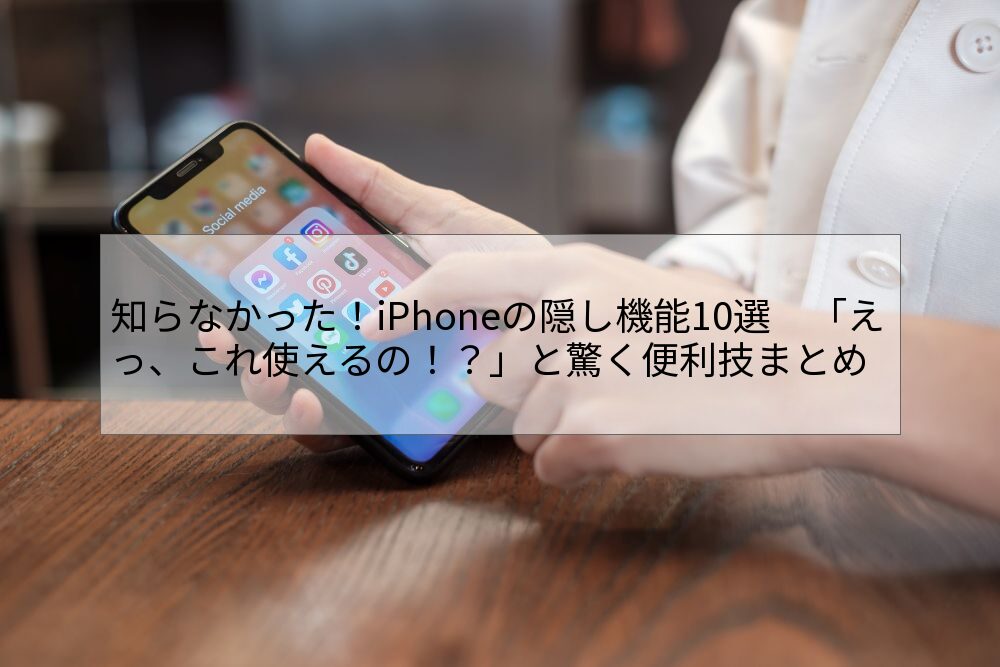
知らなかった!iPhoneの隠し機能10選 「えっ、これ使えるの!?」と驚く便利技まとめ
毎日使っているiPhoneなのに、「え、こんな機能があったの!?」と驚く発見をすることがありませんか。iPhoneは見た目のシンプルさの裏に、知らなくて損する機能がたくさん隠されています。緊急時に役立つセキュリティ機能、日常のイライラを解決する小技、「誰にも見せたくない」という時に使えるプライベート機能など、設定の奥深くに埋まっている便利な機能は数え上げればキリがありません。本記事では、「これは知らなかった!」と思っていただける隠し機能を10選まとめました。すべてiOS 18対応のiPhoneで使えるものです。中古iPhoneでも全く関係なく使えるため、「新しい機種じゃないと…」と思っている方にも安心です。ぜひ読んでみてください。 セキュリティ・緊急時に役立つ隠し機能 「まさかの時」に役立つ機能は、知っておくだけで心強くなります。普段あまり使わないからこそ、知らないままの方が多い機能です。 隠し機能①:緊急SOSで一瞬で警察・救急に通報できる 「助けて」と言える状況じゃない。そんな緊急時に使えるのが「緊急SOS」です。サイドボタンと音量ボタンを同時に長押しするか、サイドボタンを素早く5回押すだけで、警察(110)・消防(119)・海上保安庁(118)への通報画面が表示されます。 さらに便利なのが「自動通報」機能です。「設定」>「緊急SOS」で「自動通報」をオンにすると、カウントダウンの後に自動で緊急電話がかかります。事前に緊急連絡先を登録しておくと、通報後に家族や友人に現在地も自動で送信されます。ロック画面の状態でも使えるため、本当に緊急の時に頼になる機能です。 隠し機能②:背面タップで「ダブルタップ・トリプルタップ」でアクションを実行 iPhoneの背面を軽くタップするだけで、設定した動作が実行されます。これは「背面タップ」という機能で、「アクセシビリティ」の設定で有効にできます。 たとえば、ダブルタップ(2回)でスクリーンショットを撮る、トリプルタップ(3回)で低電力モードに切り替えるなど、自分で好みの動作を割り当てられます。片手で操作しやすくなるため、特に片手ではなかなかコントロールセンターに届かないと感じる方には最適です。設定方法は「設定」>「アクセシビリティ」>「背面タップ」です。 隠し機能③:「盗難デバイスの保護」で盗まれた時も安心 「もし誰かに盗まれたら…」という不安を抑えられる機能が「盗難デバイスの保護」です。この機能をオンにすると、普段行っていない場所からiPhoneを操作した場合に、パスコード変更やApple IDの削除など重要な操作に1時間の遅延が設定されます。 つまり、盗者がiPhoneを手に入っても、すぐに個人情報を消したり悪用したりすることが難しくなります。設定方法は「設定」>「プライバシーとセキュリティ」>「盗難デバイスの保護」です。 プライベートなことを守る隠し機能 「誰かに見せる時にはこれを숨したい」「自分だけの秘密を保ちたい」という場合に使えるプライベート機能です。 隠し機能④:写真を「非表示」にして見られないようにする 誰かにiPhoneを見せる時、見せたくない写真があると焦ますよね。そこで使えるのが「非表示」機能です。見せたくない写真や動画を長押し>「…」>「非表示」にするだけで、通常のカメラロールから消えてしまいます。 非表示にした写真は「アルバム」タブの「非表示」フォルダに移動されます。さらに、iOS 16以降では「非表示」フォルダ自体がデフォルトでロックされているため、Face IDやパスコードを入力しないと見られません。誰かにiPhoneを渡す前に、とっても便利な機能です。 隠し機能⑤:メモにロックをかけて「秘密メモ」にする パスワードやメモ書きなど、他人には見せたくないメモがある場合は、「メモ」アプリのロック機能を使いましょう。メモを開いて右上の「…」>「ロック」をタップすると、パスコードやFace IDでロックできます。 ロックされたメモは、「メモ」アプリの一覧でも内容が見えず、認証なしでは開けません。パスワード管理やプライベートなメモの保管に最適です。 隠し機能⑥:アプリを「隠す」だけでホーム画面から消える インストールしているアプリを削除せずに、ホーム画面から消す方法があります。アプリを長押しして「アプリを非表示にする」をタップすると、ホーム画面やライブラリから見えなくなります。 削除したのと違い、データは残っているため、いつでも「設定」>「一般」>「iPhoneストレージ」から復元できます。「見せたくないアプリを削除するのは嫌だけど、目立たせたくない」という場合に最適です。 日常をもっと便利にする隠し機能 ありがとうございます、これらは毎日使えて、いちいち「やった!」という小さな幸せを感じられる便利な小技です。 隠し機能⑦:画面の明るさを「最小値以下」にする方法がある 夜中にiPhoneを見る時、最小値の明るさでも眩しいと感じる方も多いです。実は、明るさの最小値をさらに暗くする隠し設定があります。 「設定」>「アクセシビリティ」>「画面表示とテキストサイズ」>「ホワイトポイントを下げる」をオンにすると、明るさの最低値がさらに落ちます。画面全体がある程度暗くなるため、夜中の閲覧や就寝前のブラウジングで目の負担がかなり減ります。知っていると知らないかで、睡眠の質も変わるかもしれません。 隠し機能⑧:iPhoneが「音を聞き取る」サウンド認識機能 ドアベルの音や煙探知機のアラーム、ははは犬の鳴き声まで、iPhoneが周りの音を「聞き取り」、画面に通知してくれる機能があります。これは「サウンド認識」という機能で、もともと聴障の方向けに開発されたものです。 設定方法は「設定」>「アクセシビリティ」>「サウンド/名前認識」>「サウンド認識」をオンにするだけです。一人で家にいる時や、音に気づきにくい環境で便利に使えます。通知を受けたい音だけを選んで設定できるため、不要なアラートが来る心配もありません。 隠し機能⑨:動画撮影中にサイレントで静止画も撮れる 動画を撮りながら、「この瞬間の静止画も欲しい!」と思うことありますよね。実は、動画撮影中にシャッターボタンを押すだけで、静止画も同時に撮影できます。 しかもシャッター音も出ません。「シャッター音が出る」のは静止画撮影時のみで、動画撮影中の静止画キャプチャは無音です。動画を撮りながら、お気に入りの瞬間を逃さずに静止画として残せるため、思い出の撮影に最適です。 隠し機能⑩:スタンバイモードで充電中にスマートディスプレイになる 充電中に横向きにiPhoneを置くだけで、時計やカレンダー、天気、写真などを表示する「スタンバイモード」が起動します。これはiOS 17から追加された機能で、iOS 18でさらに進化しています。 枕元や台所など、常に目に入る場所に充電しながら置けば、小型のスマートディスプレイとして機能します。アラームを設定したり、写真のスライドショーを表示したりすることもできます。別途スマートスピーカーを買わなくても、iPhoneだけで十分に使えるconvenient機能です。 これらの機能を使うためのiPhone条件は? 上記の機能はすべて、iOS 18対応のiPhoneで使えます。中古iPhoneでも全く問題なく動作するため、「新しいモデルでないと使えない機能かな」と思っていただかなくて大丈夫です。 ただし、機種によってiOS 18に対応していないものがあります。iPhoneのiOS対応モデルは以下の通りです。 iOS 18対応モデルは、iPhone XS以降です。つまり、2018年以降に発売されたiPhoneであれば、すべてこれらの隠し機能を使えます。中古iPhoneを購入する際は、「iOS 18対応であること」を確認しておくと、今後も長期間新機能を享受できます。 まとめ:隠し機能を知るだけで、毎日のiPhoneが変わる iPhoneの隠し機能は、知っていると知らないかで日常の便利さが大きく変わります。今回紹介した10選は、設定が簡単で、すぐに使えるものに絞っています。まずは「これはやっていける」と思った機能から試してみてください。 中古iPhoneでも同じ機能を全て使えるため、「新しい機種に買い替えなくても」と感じている方は、まず設定を見直してみることをおすすめします。 〇まだまだiPhoneを使いこなしたい方へ ハピネスネットでは、iOS 18対応の中古iPhoneを豊富に取り揃えています。 隠し機能を全部使いたい方へ:iOS 18対応モデル(iPhone XS以降)を多数在庫。すべての便利機能を使いこなせます。 中古でも新しい機能を楽しみたい方へ:最新モデルの機能を、中古の価格で楽しめます。性能・機能に妥協しなくて大丈夫です。 まず今のiPhoneの状態を確認したい方へ:お手持ちのiPhoneのバッテリー・容量・機種を確認して、最適な次のiPhoneを選べます。 売りたい端末がある方へ:中古iPhoneの高価買取も行っています。まずは無料で査定してみてください。 知っていると得する隠し機能を全部使いこなせるiPhoneを、ハピネスネットで見つけてください! ▼iOS 18対応 中古iPhone一覧はこちら
【2025年最新】iOS 26完全ガイド|Liquid Glass・AI翻訳・新機能を徹底解説
2025年9月16日にリリースされたiOS 26は、2013年のiOS 7以来となる大規模なユーザーインターフェース刷新を実現した革新的なアップデートです。「Liquid Glass」と呼ばれる新デザインにより、iPhoneの操作体験が劇的に進化しました。この記事では、iOS 26のすべてを徹底解説します。Liquid Glassデザインの詳細、AI翻訳やビジュアルインテリジェンスなどの最先端機能、対応機種、アップデート方法まで、iOS 26を使いこなすための情報を完全網羅しています。また、中古iPhoneでもiOS 26を快適に使う方法もご紹介しますので、これから中古iPhoneの購入を検討している方もぜひ参考にしてください。 iOS 26とは?iOS 7以来の大刷新 iOS 26は、Appleが2025年9月16日にリリースしたiPhoneの最新オペレーティングシステムです。2025年6月10日のWWDC 2025で発表され、約3ヶ月の開発期間を経て正式リリースされました。 iOS 26の最大の特徴は、iOS 7以来12年ぶりとなるUI(ユーザーインターフェース)の大刷新です。「Liquid Glass(液体ガラス)」と呼ばれる新しいデザイン言語が導入され、iPhoneの見た目と操作感が根本から変わりました。 また、iOS 26からバージョンナンバリングが変更され、西暦の下2桁を採用する方式になりました。これにより、iPadOS 26、macOS Tahoe 26など、すべてのAppleデバイスで統一されたバージョン表記となり、製品間の連携がより分かりやすくなっています。 さらに、Apple Intelligenceの機能拡張、リアルタイム翻訳、着信スクリーニングなど、日常使いを便利にする機能が多数追加されています。 Liquid Glassがもたらす革新的デザイン iOS 26の最大の目玉は、「Liquid Glass」と呼ばれる新デザインです。これは、ガラスの光学的特性と流れるような質感を組み合わせたデザイン言語で、iPhoneのあらゆる場面に適用されています。 ロック画面の適応型時計 ロック画面の時計表示が、壁紙や通知に合わせて動的に変化します。例えば、壁紙に人物や物体がある場合、時計がそれを避けるように配置されます。通知が届くと、時計が自動的に小さくなり、通知スペースを確保します。 さらに、「空間シーン」機能により、壁紙の写真に3D効果が追加されます。iPhoneを傾けると、写真が立体的に動き、まるで奥行きがあるかのような視覚効果が得られます。 アプリアイコンの刷新 すべてのアプリアイコンがLiquid Glass仕様にリニューアルされました。従来のフラットデザインから、半透明で光の屈折を表現した立体的なデザインに変更されています。 ユーザーは、以下の3つのスタイルからアイコンの外観を選択できます。 ライトモード:明るく爽やかなデザイン ダークモード:暗い背景に映える落ち着いたデザイン クリアモード:背景の壁紙が透けて見える半透明デザイン コントロールの流動的変化 Apple Musicなどのメディアコントロールが、周囲の色や光を反射・屈折させるようになりました。再生中の曲に合わせてコントロールの見た目が変化し、より没入感のある体験を提供します。 また、コントロールは必要に応じて自動的に形を変え、コンテンツに集中できるよう配慮されています。例えば、全画面で動画を視聴中は、コントロールが最小限に表示されます。 iOS 26の注目新機能トップ10 iOS 26には数多くの新機能が搭載されています。ここでは、特に注目すべき10の機能を紹介します。 1. ライブ翻訳(Live Translation) iOS 26の最も革新的な機能の一つがライブ翻訳です。メッセージ、FaceTime、電話通話で、リアルタイムに異なる言語を翻訳できます。 例えば、日本語で話しかけると、相手には英語で表示・音声再生され、相手が英語で返答すると、自動的に日本語に翻訳されます。対応言語は日本語、英語、中国語、韓国語、フランス語、ドイツ語など13言語以上です。 特に注目なのが、AirPodsでのライブ翻訳です。AirPods Pro 2以降を装着していれば、相手の言葉が自動的に翻訳され、自然な音声でイヤホンから聞こえてきます。まるで同時通訳者がいるかのような体験です。 2. 着信スクリーニング 知らない番号からの着信を自動的にスクリーニングする着信スクリーニング機能が追加されました。 着信があると、iPhoneが自動的に応答し、「お名前と用件をお伝えください」と相手に尋ねます。相手が名前と用件を伝えると、その内容がテキストで画面に表示され、ユーザーは電話に出るかどうかを判断できます。 この機能により、営業電話や迷惑電話に悩まされることが激減します。日本語、英語、フランス語など9言語に対応しています。 3. メッセージアプリの投票機能 メッセージアプリでグループチャット内で投票を作成できるようになりました。 例えば、「次の旅行先はどこにする?」という質問に対して、複数の選択肢を用意し、メンバーに投票してもらえます。リアルタイムで投票結果が更新され、意思決定がスムーズになります。 さらに、会話ごとにカスタム背景を設定できるようになり、グループチャットをより個性的に演出できます。 4. 保留アシスト 電話で「しばらくお待ちください」と言われた際に役立つ保留アシスト機能が追加されました。 保留中にiPhoneが待機し、オペレーターが応答すると自動的に通知してくれます。保留中に他のアプリを使用したり、iPhoneをポケットに入れたりしても問題ありません。 カスタマーサポートへの問い合わせが多い方には、非常に便利な機能です。 5. Apple MusicのAutoMix Apple MusicにAutoMix機能が追加されました。これは、AIがDJのように次々と曲をシームレスにミックスしてくれる機能です。 タイムストレッチやビートマッチングを使用し、曲と曲の繋ぎ目が自然になるよう調整されます。パーティーやドライブ中のBGMに最適です。 また、歌詞の翻訳機能も追加され、英語の曲の歌詞を日本語で表示できるようになりました。 6. マップの「訪問した場所」 Apple マップに訪問した場所を記録する機能が追加されました(オーストラリア、カナダ、マレーシア、スイス、英国、米国でベータ版)。 訪れたレストランやカフェ、観光地などが自動的に記録され、後から簡単に確認・共有できます。プライバシーはエンドツーエンドで暗号化されており、Appleがアクセスすることはありません。 7. ウォレットの搭乗券機能強化 Apple Walletに保存した搭乗券の機能が大幅に強化されました。 荷物の追跡、空港マップの表示、フライト状況の共有など、旅行に便利な機能が統合されています。フライト当日の体験が格段に向上します。 8. 新しいゲームアプリ iOSに標準でゲーム専用アプリが追加されました。 自分が持っているすべてのゲームを一元管理でき、友達がプレイしているゲームを確認したり、チャレンジ機能でスコアを競い合ったりできます。ゲーマーには嬉しい機能です。 9. 写真アプリの新レイアウト 写真アプリが使いやすくなりました。ライブラリとコレクションが2つの独立したタブになり、目的の写真をより素早く見つけられます。 また、空間シーン機能により、写真を3D効果で表示できるようになりました。 10. リマインダーのアラーム機能 リマインダーにアラーム機能が追加されました(iOS 26.2以降)。 重要なタスクを「緊急」としてマークし、指定時刻にアラームを鳴らせます。忘れてはいけない予定の管理に便利です。 Apple Intelligenceのさらなる進化 iOS 26では、Apple Intelligenceがさらに多くの機能に統合されました。 ビジュアルインテリジェンスの拡張:画面に表示されているあらゆるコンテンツを認識し、検索や操作ができるようになりました。例えば、写真に写っている商品を自動的に認識し、Etsyで類似商品を検索したり、表示されているイベント情報をカレンダーに追加したりできます。 Image Playgroundの強化:絵文字や説明文を組み合わせて、オリジナルの画像を作成できます。さらに、家族や友人の写真をもとに、その人物をモチーフにした画像も生成可能です。 ショートカットのインテリジェントアクション:ショートカットアプリで、テキストの要約や画像生成が直接実行できるようになりました。Apple Intelligenceモデルを活用し、より高度な自動化が可能です。 ただし、Apple Intelligenceの多くの機能はiPhone 15 Pro以降のモデルが必要です。日本語対応は2025年春以降の予定となっています。 コミュニケーション機能の大幅強化 iOS 26では、電話やメッセージなどのコミュニケーション機能が大幅に強化されました。 不明な送信者のスクリーニング:メッセージアプリで、知らない番号からのメッセージを専用フォルダに自動振り分けできます。スパムメッセージに悩まされることが減ります。 会話リストのコントロール:メッセージアプリの会話リストに表示する相手を選択できます。重要な人とのやり取りに集中できるよう配慮されています。 CarPlayの進化:CarPlayでメッセージのTapback返信、ライブアクティビティの表示、ウィジェットの追加が可能になりました。運転中でもより多くの情報にアクセスできます。 iOS 26対応機種一覧 iOS 26は、比較的幅広いiPhoneモデルに対応していますが、一部の古いモデルが非対応となりました。 対応するiPhoneモデル iOS 26に対応しているiPhoneは以下の通りです。 iPhone 17シリーズ(17、17 Pro、17 Pro Max、iPhone Air) iPhone 16シリーズ(16、16 Plus、16 Pro、16 Pro Max、16e) iPhone 15シリーズ(15、15 Plus、15 Pro、15 Pro Max) iPhone 14シリーズ(14、14 Plus、14 Pro、14 Pro Max) iPhone 13シリーズ(13、13 mini、13 Pro、13 Pro Max) iPhone 12シリーズ(12、12 mini、12 Pro、12 Pro Max) iPhone 11シリーズ(11、11 Pro、11 Pro Max) iPhone SE(第2世代・第3世代) iPhone 11(2019年発売)以降のモデルがすべて対応しています。 非対応モデル 以下のモデルはiOS 26に対応していません。 iPhone XS、XS Max、XR(iOS 18が最終バージョン) iPhone X以前のモデル 重要な変更点:iOS 25(iOS 18の次)までサポートされていたiPhone XS/XS Max/XRが、iOS 26で非対応となりました。これらのモデルをお使いの方は、iOS 26を使用したい場合、機種変更が必要です。 中古iPhoneを購入する際は、iPhone 11以降のモデルを選ぶことで、今後数年間は最新機能を利用可能です。 iOS 26へのアップデート方法と注意点 iOS 26へのアップデートは無料で簡単に実行できますが、事前準備をしっかり行いましょう。 事前準備 バックアップを取る:万が一に備えて、iCloudまたはPCでバックアップを作成しましょう。 ストレージ容量を確認:iOS 26のインストールには約6〜10GBの空き容量が必要です。 Wi-Fiに接続:大容量ダウンロードのため、安定したWi-Fi環境が必要です。 充電する:バッテリー残量50%以上、または充電しながらアップデートしましょう。 アップデート手順 「設定」→「一般」→「ソフトウェアアップデート」 「iOS 26にアップデート」→「ダウンロードしてインストール」 パスコード入力→利用規約に同意 インストール(10〜30分程度) 注意点 一度iOS 26にアップデートすると、iOS 25以前には戻せません 古いアプリが動作しない可能性があります アップデート直後は、バックグラウンド処理により動作が重くなることがあります(1〜2日で改善) 中古iPhoneでiOS 26を使うメリット iOS 26は、新品のiPhoneだけでなく、中古iPhoneでも快適に使用できます。むしろ、中古iPhoneで最新OSを使うことには多くのメリットがあります。 コストを大幅に削減できる 新品のiPhone 15 Proは15万円以上しますが、中古なら10〜12万円程度で購入できます。さらに、iPhone 13やiPhone 14なら5〜8万円台で、iOS 26の主要機能をほぼすべて利用可能です。 環境に優しい選択 中古iPhoneを選ぶことは、新たな製造資源を消費せず、廃棄物を削減するサステナブルな選択です。環境意識の高い消費が求められる現代において、中古品の選択は社会的にも評価されています。 推奨モデル iOS 26を快適に使いたい場合、以下のモデルがおすすめです。 iPhone 12以降:5G対応で、処理性能も十分。中古価格も手頃で、コスパに優れています。 iPhone 13以降:バッテリー持ちが良く、カメラ性能も高い。長期間快適に使えます。 iPhone 15 Pro以降:Apple Intelligenceの全機能を使いたい場合は、このモデル以降が必須です。 ストレージ容量の選び方 iOS 26は約8〜15GBを占有します。快適に使用するには、128GB以上のストレージがおすすめです。写真や動画を多く保存する方は、256GB以上を検討しましょう。 iOS 26の動作を快適にする設定 iOS 26にアップデート後、以下の設定で動作を最適化できます。 Liquid Glassの透明度を調整 Liquid Glassの視覚効果が気になる場合、「設定」→「ホーム画面とロック画面」→「カスタマイズ」で、「ソリッド」トグルをオンにすると、透明効果をオフにできます。 アニメーションを減らす 「設定」→「アクセシビリティ」→「動作」→「視差効果を減らす」をオンにすると、動作が軽くなります。 バックグラウンド更新を制限 「設定」→「一般」→「Appのバックグラウンド更新」で、不要なアプリの更新をオフにします。 低電力モードを活用 バッテリー消費が気になる場合、低電力モードを有効にしましょう。 iOS 26.2の追加機能 2025年12月にiOS 26.2がリリースされ、さらなる機能追加が行われました。 ロック画面のLiquid Glassスライダー:時計の透明度を細かく調整できるスライダーが追加されました。 Apple Musicのオフライン歌詞:Wi-Fi接続なしでも歌詞を表示できるようになりました。 睡眠スコア機能:ヘルスケアアプリで、睡眠の質を数値化して表示します。 通知の画面フラッシュ:通知時に画面全体が点滅する機能が追加され、アクセシビリティが向上しました。 日本独自の変更:Siri以外の音声アシスタント(Google AssistantやAlexaなど)をサイドボタンに設定可能になりました。 よくある質問(FAQ) Q1. iOS 26にアップデートすべきですか? A. 基本的にはアップデートをおすすめします。セキュリティ強化や新機能が利用でき、iPhoneをより快適に使えます。ただし、iPhone XS/XR以前のモデルは非対応です。 Q2. Liquid Glassデザインが苦手です。元に戻せますか? A. 完全に元には戻せませんが、「ソリッド」モードで透明効果をオフにしたり、視差効果を減らしたりすることで、従来に近い見た目にできます。 Q3. Apple Intelligenceはいつ日本語対応しますか? A. 日本語対応は2025年春以降の予定です。また、iPhone 15 Pro以降のモデルが必要です。 Q4. 中古iPhoneでもiOS 26を使えますか? A. はい、iPhone 11以降のモデルであれば、中古でもiOS 26を使用できます。ただし、快適に使用するには、iPhone 12以降がおすすめです。 Q5. iOS 26にアップデート後、動作が遅くなりました A. アップデート直後は、バックグラウンド処理が実行されているため、一時的に遅くなることがあります。1〜2日使用すれば、通常速度に戻ります。 まとめ:iOS 26で変わるiPhone体験 iOS 26は、iPhoneの使い方を根本から変える革新的なアップデートです。 主なポイント: Liquid Glassによる12年ぶりのUI大刷新 ライブ翻訳で言語の壁を超えたコミュニケーション 着信スクリーニングで不要な電話を排除 Apple Intelligenceのさらなる進化(iPhone 15 Pro以降) iPhone 11以降のモデルで利用可能 iOS 26は、新品のiPhoneだけでなく、中古iPhoneでも十分快適に使用できます。特にiPhone 12やiPhone 13なら、手頃な価格で最新機能を体験できます。 ハピネスネットでは、iOS 26対応の中古iPhoneを豊富に取り揃えています。 iPhone 12、iPhone 13、iPhone 14など、iOS 26を快適に動作させるモデルを、お手頃価格でご提供しています。すべての端末に動作保証が付いており、バッテリー最大容量も明記しているので安心です。 ▼iOS 26対応 中古iPhone一覧を見る

【2025年最新】iOS 18完全ガイド|新機能・対応機種・アップデート方法を徹底解説
2024年9月にリリースされたiOS 18は、iPhoneの使い勝手を大きく進化させる大型アップデートです。Apple Intelligence(生成AI機能)の導入、ホーム画面の自由なカスタマイズ、写真アプリの全面刷新など、数多くの新機能が搭載されています。この記事では、iOS 18のすべてを徹底解説します。注目の新機能、対応機種、アップデート方法から、動作を軽くするコツまで、iOS 18を使いこなすための情報を網羅しています。また、中古iPhoneでもiOS 18を快適に使う方法もご紹介しますので、これから中古iPhoneの購入を検討している方もぜひ参考にしてください。 iOS 18とは?基本情報と特徴 iOS 18は、Appleが2024年9月にリリースしたiPhone向けオペレーティングシステムの最新版です。WWDC 2024(世界開発者会議)で発表され、iPhone XS以降のモデルに対応しています。 iOS 18の最大の特徴は、パーソナライゼーション(個人に最適化)とAI機能の強化です。従来のiOSは「誰が使っても同じ見た目・操作感」でしたが、iOS 18では、ホーム画面やコントロールセンターを自由にカスタマイズでき、自分だけのiPhone体験を作り出せます。 また、Apple Intelligence(生成AI機能)により、文章の自動生成、写真の高度な編集、Siriの大幅な進化など、日常使いがより便利になる機能が多数追加されています。 iOS 18は、単なる機能追加ではなく、iPhoneの使い方そのものを変える大型アップデートと言えるでしょう。 iOS 18の注目新機能トップ10 iOS 18には数多くの新機能が搭載されています。ここでは、特に注目すべき10の機能を紹介します。 1. Apple Intelligence(生成AI機能) iOS 18の目玉機能がApple Intelligenceです。これは、Appleが独自に開発した生成AI機能で、以下のことができます。 文章の自動生成・校正:メールやメッセージの返信文を自動生成 写真の高度な編集:不要な物体を自然に削除する「クリーンアップ」機能 音声メモの文字起こし・要約 Siriの大幅な進化:より自然な会話が可能に ただし、Apple IntelligenceはiPhone 15 Pro以降のモデルのみ対応です(日本では2025年春以降に提供予定)。 2. ホーム画面の自由配置 これまでiPhoneのホーム画面は、アプリアイコンが左上から順に配置される仕様でした。iOS 18では、アイコンを好きな場所に配置可能になりました。 例えば、壁紙を美しく見せるために画面下部だけにアプリを配置したり、左右どちらかに寄せたりできます。Androidのような自由度が実現しました。 3. アイコンとウィジェットのカラーカスタマイズ アプリアイコンやウィジェットの色を、ダーク・ライト・カスタムカラーから選べるようになりました。壁紙に合わせて統一感のあるホーム画面を作成できます。 4. コントロールセンターの刷新 コントロールセンター(画面右上から下にスワイプで表示)が全面刷新されました。 複数ページに分けて整理可能 サードパーティアプリのコントロールも追加可能 サイズや配置を自由にカスタマイズ よく使う機能をすぐにアクセスできるようになり、操作性が大幅に向上しました。 5. ロック画面のカスタマイズ強化 ロック画面下部のショートカット(懐中電灯とカメラ)を、他のアプリや機能に変更可能になりました。例えば、音声メモやQRコードリーダーなど、よく使う機能を配置できます。 6. 写真アプリの全面リニューアル 写真アプリが10年ぶりに大幅刷新されました。 単一ビュー:すべての写真が一つの画面に表示され、スクロールで閲覧 コレクション機能:旅行、人物、最近追加した項目などが自動で分類 カスタマイズ可能:表示項目を自分好みに並び替え可能 写真の検索や整理がより直感的になりました。 7. メッセージアプリの新機能 メッセージアプリにも多数の機能が追加されました。 テキストエフェクト:文字を太字・下線・取り消し線で装飾可能 送信予約:指定した時刻にメッセージを自動送信 タップバック機能の拡張:絵文字や任意のステッカーでリアクション可能 衛星経由のメッセージ:圏外でも衛星通信でメッセージ送信可能(iPhone 14以降) 8. パスワードアプリの登場 これまで「設定」内にあったパスワード管理機能が、独立した「パスワード」アプリになりました。サイトやアプリのログイン情報を一元管理でき、セキュリティも強化されています。 9. 計算機アプリに計算履歴機能 計算機アプリに計算履歴が追加され、過去の計算結果を確認できるようになりました。また、数式メモ機能により、手書きで数式を書くと自動で計算結果が表示されます。 10. ゲームモードの追加 ゲームプレイ中にゲームモードが自動で有効になり、バックグラウンド処理を最小化してパフォーマンスを最大化します。また、コントローラーの応答速度も向上します。 iOS 18対応機種一覧 iOS 18は、比較的幅広い機種に対応しています。対応・非対応モデルを確認しましょう。 対応するiPhoneモデル iOS 18に対応しているiPhoneは以下の通りです。 iPhone 15シリーズ(15、15 Plus、15 Pro、15 Pro Max) iPhone 14シリーズ(14、14 Plus、14 Pro、14 Pro Max) iPhone 13シリーズ(13、13 mini、13 Pro、13 Pro Max) iPhone 12シリーズ(12、12 mini、12 Pro、12 Pro Max) iPhone 11シリーズ(11、11 Pro、11 Pro Max) iPhone XS、XS Max、XR iPhone SE(第2世代・第3世代) iPhone XS(2018年発売)以降のモデルがすべて対応しています。6年以上前の機種でも最新OSを使えるのは、Appleのサポート期間の長さを示しています。 非対応モデル 以下のモデルはiOS 18に対応していません。 iPhone X以前(iPhone 8、iPhone 7、iPhone 6sなど) iPhone SE(第1世代) これらのモデルは、iOS 16またはiOS 17が最終バージョンとなります。セキュリティアップデートは継続される可能性がありますが、新機能は利用できません。 中古iPhoneを購入する際は、iOS 18対応モデルを選ぶことで、今後数年間は最新機能を利用可能です。 iOS 18へのアップデート方法 iOS 18へのアップデートは、無料で簡単に実行できます。ただし、事前準備をしっかり行いましょう。 事前準備 アップデート前に以下を確認してください。 バックアップを取る:万が一に備えて、iCloudまたはPCでバックアップを作成しましょう。「設定」→「Apple ID」→「iCloud」→「iCloudバックアップ」から実行できます。 ストレージ容量を確認:iOS 18のインストールには約5〜8GBの空き容量が必要です。「設定」→「一般」→「iPhoneストレージ」で確認し、不足している場合は不要なデータを削除しましょう。 Wi-Fiに接続:大容量のダウンロードになるため、安定したWi-Fi環境が必要です。 充電する:バッテリー残量が50%以上あることを確認するか、充電しながらアップデートしましょう。 アップデート手順 準備ができたら、以下の手順でアップデートします。 「設定」アプリを開く 「一般」をタップ 「ソフトウェアアップデート」をタップ 「iOS 18にアップデート」が表示されたら、「ダウンロードしてインストール」をタップ パスコードを入力 利用規約に同意 ダウンロードが完了したら「今すぐインストール」をタップ インストールには10〜30分程度かかります。その間、iPhoneは再起動を繰り返すため、使用できません。時間に余裕がある時に実行しましょう。 注意点 アップデート後は元に戻せない:一度iOS 18にアップデートすると、以前のバージョンに戻すことはできません。 一部アプリが非対応の可能性:古いアプリは、iOS 18で動作しない場合があります。重要なアプリがある場合は、事前に対応状況を確認しましょう。 iOS 18で進化したホーム画面カスタマイズ iOS 18の最大の魅力の一つが、ホーム画面の自由なカスタマイズです。具体的な活用方法を紹介します。 アイコンの自由配置:アイコンを長押しし、好きな位置にドラッグできます。画面中央や下部に配置して、壁紙を美しく見せることも可能です。 ダークモードアイコン:「設定」→「ホーム画面とロック画面」→「カスタマイズ」→「ダーク」を選択すると、アイコンが暗い色調になります。夜間の使用時に目に優しいです。 カスタムカラー:「カスタマイズ」→「カスタム」を選択し、色相と彩度を調整することで、好きな色にアイコンを変更できます。壁紙に合わせて統一感を出せます。 大きなウィジェット:iOS 18では、ウィジェットのサイズがさらに大きくなりました。天気予報やカレンダーなど、一目で情報を確認できます。 これらの機能を組み合わせることで、他の人とは違う、自分だけのホーム画面を作成できます。 Apple Intelligence(AI機能)の使い方 Apple Intelligenceは、iOS 18の最先端機能です。ただし、iPhone 15 Pro / 15 Pro Max以降のモデルでのみ利用可能です(日本では2025年春以降に提供予定)。 文章生成機能:メールやメッセージの作成時に、文章の候補を自動生成してくれます。ビジネスメールの返信も簡単に作成できます。 写真のクリーンアップ:写真に写り込んだ不要な人物や物体を、自然に削除できます。「写真」アプリで写真を開き、「編集」→「クリーンアップ」をタップし、削除したい部分をなぞるだけです。 音声メモの要約:長い会議の録音を、AIが自動で要約してくれます。重要なポイントだけを素早く把握できます。 Siriの進化:より自然な会話が可能になり、文脈を理解した応答ができるようになりました。また、画面上の情報を参照して質問に答えることもできます。 Apple Intelligenceは、プライバシー重視の設計になっており、処理の多くはデバイス上で実行されます。データがAppleのサーバーに送信される場合も、暗号化されて保護されます。 写真アプリとメッセージアプリの大幅刷新 iOS 18では、日常的に使う写真アプリとメッセージアプリが大きく進化しました。 写真アプリの新機能 従来の「アルバム」タブが廃止され、すべてが一つの画面に統合されました。 単一ビュー:すべての写真が時系列で表示され、スクロールで閲覧 コレクション:「最近の日数」「人物とペット」「旅行」「おすすめ」などが自動で分類される カスタマイズ可能:コレクションの表示順を自由に変更でき、不要な項目は非表示にできる ピン留め機能:お気に入りのコレクションをピン留めして、すぐにアクセス可能 最初は戸惑うかもしれませんが、慣れれば写真の検索・整理が格段に速くなります。 メッセージアプリの新機能 メッセージアプリも、コミュニケーションを豊かにする機能が追加されました。 テキストエフェクト:重要な部分を太字にしたり、強調したい箇所に下線を引いたりできます 送信予約:「後で送信」機能により、指定した時刻にメッセージを自動送信できます。誕生日メッセージの予約などに便利です RCS対応:Androidユーザーとのメッセージでも、既読通知や高画質な写真送信が可能になります(キャリア対応が必要) プライバシーとセキュリティの強化機能 iOS 18では、プライバシーとセキュリティがさらに強化されています。 アプリのロック機能:特定のアプリにFace IDやTouch IDでロックをかけられます。「設定」→各アプリの設定から「Face IDを要求」を有効にできます。家族と共有するiPhoneでも、プライベートなアプリを保護できます。 連絡先へのアクセス制限:アプリが連絡先へアクセスする際、すべての連絡先ではなく、選択した連絡先のみ共有することが可能になりました。 パスワードアプリ:独立したパスワード管理アプリにより、ログイン情報を安全に保管できます。パスワードの漏洩を検知する機能もあります。 プライバシーレポート:どのアプリがいつ、カメラやマイク、位置情報にアクセスしたかを確認できます。「設定」→「プライバシーとセキュリティ」→「アプリのプライバシーレポート」で確認できます。 iOS 18の動作が重い?軽くする方法 iOS 18にアップデート後、「動作が重い」「バッテリーの減りが早い」と感じる場合があります。以下の方法で改善できます。 再起動する:アップデート直後は、バックグラウンドで処理が実行されているため、動作が重くなることがあります。一度再起動すると改善する場合が多いです。 視覚効果を減らす:「設定」→「アクセシビリティ」→「動作」→「視差効果を減らす」をオンにすると、アニメーションが減り、動作が軽くなります。 バックグラウンド更新を制限:「設定」→「一般」→「Appのバックグラウンド更新」で、不要なアプリのバックグラウンド更新をオフにします。 位置情報サービスを見直す:「設定」→「プライバシーとセキュリティ」→「位置情報サービス」で、常時許可しているアプリを減らします。 ウィジェットを減らす:ホーム画面のウィジェットが多いと、バッテリー消費が増えます。必要最小限に絞りましょう。 ストレージを整理:ストレージ容量が90%以上埋まっていると、動作が遅くなります。不要なデータを削除しましょう。 これらの方法で、iOS 18を快適に使えるようになります。 中古iPhoneでiOS 18を快適に使うコツ 中古iPhoneでもiOS 18を快適に使うことは可能です。以下のポイントを押さえましょう。 推奨ストレージ容量 iOS 18自体は約8〜12GBを占有します。快適に使用するには、128GB以上のストレージ容量がおすすめです。64GBモデルでも使えますが、写真や動画を多く保存すると、すぐに容量不足になる可能性があります。 バッテリー消耗を抑える設定 中古iPhoneはバッテリーが劣化している場合があります。以下の設定でバッテリー消費を抑えましょう。 ダークモードを使用:「設定」→「画面表示と明るさ」→「ダーク」を選択 自動明るさ調整をオン:画面の明るさを自動調整し、無駄な消費を防ぐ 低電力モードを活用:バッテリー残量が少ない時は、低電力モードを有効に 推奨モデル iOS 18を快適に使いたい場合、以下のモデルがおすすめです。 iPhone 12以降:5G対応で、処理性能も十分。中古価格も手頃で、コスパに優れています。 iPhone 13以降:バッテリー持ちが良く、カメラ性能も高い。長期間快適に使えます。 iPhone 15 Pro以降:Apple Intelligence(AI機能)を使いたい場合は、このモデル以降が必須です。 中古iPhoneなら、iPhone 12やiPhone 13が特におすすめです。iOS 18を快適に動作させつつ、価格も抑えられます。 iOS 18のよくある質問(FAQ) Q1. iOS 18にアップデートすべきですか? A. 基本的にはアップデートをおすすめします。セキュリティ強化や新機能が利用でき、iPhoneをより快適に使えます。ただし、古いアプリを使用している場合は、事前に対応状況を確認しましょう。 Q2. iOS 18にアップデートしたら、動作が遅くなりました A. アップデート直後は、バックグラウンド処理が実行されているため、一時的に遅くなることがあります。1〜2日使用すれば、通常速度に戻ります。改善しない場合は、前述の「軽くする方法」を試してください。 Q3. iOS 18からiOS 17に戻せますか? A. 公式には戻すことはできません。アップデート前にバックアップを取っておくことが重要です。 Q4. Apple Intelligenceはいつ日本で使えますか? A. 日本語対応は2025年春以降の予定です。また、iPhone 15 Pro以降のモデルが必要です。 Q5. 中古iPhoneでもiOS 18を使えますか? A. はい、iPhone XS以降のモデルであれば、中古でもiOS 18を使用できます。ただし、快適に使用するには、iPhone 12以降のモデルがおすすめです。 まとめ:iOS 18で進化したiPhone体験 iOS 18は、iPhoneの使い方を大きく変える革新的なアップデートです。 主なポイント: ホーム画面の自由なカスタマイズで、自分だけのiPhoneに Apple Intelligence(AI機能)で、日常使いがより便利に(iPhone 15 Pro以降) 写真・メッセージアプリの刷新で、コミュニケーションが快適に プライバシー・セキュリティ機能の強化で、より安心して使用可能 iPhone XS以降のモデルで利用可能 iOS 18は、新品のiPhoneだけでなく、中古iPhoneでも快適に使用できます。特にiPhone 12やiPhone 13なら、手頃な価格で最新機能を体験できます。 ハピネスネットでは、iOS 18対応の中古iPhoneを豊富に取り揃えています。 iPhone 12、iPhone 13、iPhone 14など、iOS 18を快適に動作させるモデルを、お手頃価格でご提供しています。すべての端末に動作保証が付いており、バッテリー最大容量も明記しているので安心です。 ▼iOS 18対応 中古iPhone一覧を見る
iPhoneが充電できない時の原因別対処法
iPhoneが充電できない場合、様々な原因が考えられます。充電ケーブルや充電ポートの不具合、充電アダプターの故障、さらにはiOSの設定やバッテリーの劣化など、問題を特定するためには多角的なアプローチが必要です。本記事では、各原因に対する対処法を詳しく解説し、あなたのiPhoneが再び正常に充電できるようサポートします。 iPhoneの充電ができない原因とは iPhoneが充電されない場合、その原因は多岐にわたります。まず考えられるのが物理的な接触不良です。ケーブルやポートに問題があると、電流が正しく流れません。また、充電アダプターの故障も見逃せません。これらの物理的な要因以外にも、iOSの設定やバッテリーの状態が影響することがあります。 充電ケーブルの状態をチェックする方法 充電ケーブルが正しく機能しているかを確認するには、まず外観をチェックします。ケーブルに断線や損傷がないか調べ、可能であれば別のデバイスでテストします。また、Apple純正のケーブルを使用しているかも重要です。純正品は信頼性が高く、互換性も保証されています。場合によっては、新しいケーブルに交換することを検討しましょう。 充電ポートの清掃と注意事項 充電ポートの汚れが原因で充電できないことがあります。まず、ライトを使ってポート内部を確認し、ゴミやホコリが溜まっている場合は、エアダスターを使用して慎重に清掃します。ただし、金属製のピンセットや針は使用しないでください。ポートを損傷する可能性があるためです。清掃後に充電を試みて、改善が見られるか確認します。 充電アダプターの故障を診断する方法 充電アダプターが故障している可能性もあります。まず、別のアダプターを使用してみて、充電ができるか確認します。異常がない場合は、アダプター自体の問題が考えられます。また、アダプターの発熱が異常に高い場合も故障のサインです。安全のため、発熱が続くようなら使用を中止し、新しいアダプターの購入を検討してください。 iOS設定で充電を最適化する方法 iOSの設定によっても充電が影響を受けることがあります。まず、設定アプリを開き、バッテリーの状態を確認します。最適化充電が有効になっているかをチェックし、必要に応じて設定を変更します。さらに、最新のiOSバージョンにアップデートすることも重要です。これにより、ソフトウェアの不具合が修正され、充電の問題が解決する場合があります。 充電できない時のiPhone再起動手順 充電ができない場合、一時的なソフトウェアの不具合が原因となることがあります。この場合、iPhoneを再起動してみると改善することがあります。まず、電源ボタンを長押しして電源オフのスライダーを表示させます。その後、スライダーをドラッグしてデバイスをオフにします。数秒待ってから電源ボタンを再度押し、デバイスを再起動します。 バッテリーの劣化とソフトウェア問題の解決策 バッテリーの劣化は充電問題の一因となることがあります。定期的にバッテリーの状態を確認することで、劣化の進行を把握できます。iOS設定でバッテリーの最大容量を確認し、劣化が進んでいる場合は交換を検討します。また、ソフトウェアの不具合が原因で充電できないケースもありますので、最新のiOSにアップデートすることをおすすめします。 バッテリー劣化を確認するポイント iPhoneのバッテリー劣化を確認するには、設定アプリの「バッテリー」セクションを使います。ここでバッテリーの状態や最大容量をチェックし、劣化が進んでいるかどうかを判断できます。もし最大容量が顕著に低下している場合、Appleのサポートを通じてバッテリー交換を検討するのが良いでしょう。これにより、充電効率が改善される可能性があります。 ソフトウェアの不具合を解決する手順 ソフトウェアの問題で充電できない場合は、まずiOSのアップデートを確認します。最新のバージョンにアップデートすることで、多くの不具合が修正されることがあります。さらに、バックグラウンドで動作している不要なアプリを終了することも推奨されます。これにより、デバイスのパフォーマンスが向上し、充電問題の改善につながることがあります。 外部環境が充電に与える影響と対策 充電問題は外部環境の影響も受けやすいです。特に高温や低温の環境では、バッテリー性能が低下しやすいため注意が必要です。デバイスが極端な温度にさらされないようにし、適切な環境で使用することを心がけましょう。また、湿度が高い場所も充電の妨げになることがありますので、使用環境を見直すことが重要です。 外部要因が充電に与える影響を知る 外部要因は充電に大きな影響を与えます。例えば、高温の環境ではバッテリーが過熱し、充電効率が低下することがあります。また、極端な低温ではバッテリーが冷えすぎて充電が進まないこともあります。湿度の高い環境も影響するため、適切な場所での充電が重要です。これらの外部要因を理解し、対策を講じることで充電問題を軽減できます。 Appleサポートとの連絡方法と対応の流れ Appleサポートに連絡することで、充電問題の専門的なサポートが受けられます。まず、Appleの公式サイトでサポートオプションを選択し、チャットや電話での相談を開始します。必要に応じて、最寄りのApple Storeでの診断予約を行うことも可能です。専門スタッフが親切に対応し、問題の解決に向けた具体的なアドバイスを提供してくれます。 充電器の互換性とおすすめ商品 充電器の互換性は、充電効率に大きく影響します。Apple純正の充電器を使用することで、最適な充電環境を確保できます。純正品以外を使用する場合は、Appleの認証を受けたMFi(Made for iPhone)認証製品を選ぶことが大切です。これにより、安全で効率的な充電が可能となります。おすすめの商品を調査し、信頼性のある選択を行いましょう。 iPhone充電問題のまとめと対策 iPhoneの充電問題は、複数の要因が絡み合う複雑な事象です。しかし、各要因を適切に診断し対処することで、問題の解決が見込めます。充電ケーブルやポートの確認、iOSの設定見直し、バッテリーの状態チェックなど、多角的なアプローチが重要です。また、問題が解決しない場合はAppleのサポートを活用するのも一つの手です。適切な対策を講じて、充電問題を解決しましょう。
修理中の代替機利用と修理期間短縮の技術
修理中の代替機利用は、多くの消費者にとって重要な要素です。特に、修理期間が長引くと不便を感じることが多いため、代替機の選択や提供方法が顧客満足度に影響を与えます。本記事では、代替機の種類、メリット、最新の技術、顧客の声などを通じて、修理中の代替機利用と修理期間の短縮方法について詳しく解説します。 代替機の選び方と種類 代替機の選択は、修理中の顧客にとって非常に重要です。どのような機種が適しているかは、利用者のニーズや用途によって異なります。例えば、スマートフォンの場合、通常の使用に必要な機能が揃っていることが求められます。また、急な故障時にも迅速に対応できるような在庫管理が大切です。 代替機の種類と特徴 代替機には、スマートフォンやラップトップ、タブレットなどがあります。これらは、日常生活やビジネスシーンでの利用に応じた多様な選択肢です。スマートフォンなら、通話やメッセージ送信がスムーズに行えることが重要です。一方、ラップトップやタブレットは、仕事や学業に必要なソフトウェアが動作するかどうかがポイントです。 代替機選びの重要ポイント 代替機を選ぶ際には、顧客の使用目的に合った機能を持つことが重要です。たとえば、ビジネスユーザーであれば、メール機能や資料作成が効率的に行えることが求められます。また、家族での利用を考慮する場合は、子供でも使いやすい操作性がポイントになります。これらの基準を基に、適切な代替機を提供することが顧客満足度を大きく左右します。 代替機利用で得られる利点 代替機の利用は、顧客にとって大きなメリットがあります。特に、修理が長引く場合には、その利便性が顕著です。代替機を提供することで、顧客のストレスを軽減し、顧客満足度を向上させることが可能です。さらに、企業にとっても、顧客の信頼を得るチャンスとなります。 顧客が感じる利便性 代替機を利用することにより、顧客は修理期間中も通常通りの生活を送ることができます。たとえば、スマートフォンの代替機があれば、通話やメッセージのやり取りに困ることがありません。また、ビジネス用途であれば、メールの送受信や必要なアプリケーションの利用が可能です。これにより、日常の業務や生活に支障をきたすことなく過ごせます。 ビジネスに与えるインパクト 企業にとって代替機の提供は、顧客との信頼関係を築く重要な手段です。顧客が修理中でも快適に製品を使い続けられることは、ブランドへの好印象を与えます。また、迅速な代替機の提供は、企業の対応力をアピールする絶好の機会です。これにより、顧客のリピート率を向上させ、長期的なビジネスの成長に貢献します。 修理期間短縮を実現する技術革新 修理期間を短縮するためには、最新の技術の活用が不可欠です。これにより、顧客の満足度をさらに高めることが可能です。特に、AIや自動化技術の導入は、修理プロセスを大幅に効率化します。これにより、顧客に迅速なサービスを提供することができます。 AIと自動化で効率アップ AI技術の進化により、修理プロセスの自動化が進んでいます。これにより、故障原因の特定や修理手順の最適化が迅速に行えます。自動化されたシステムは、修理スタッフの負担を軽減し、ミスの発生を抑えます。結果として、修理期間の短縮と顧客満足度の向上が実現します。 部品供給を最適化する方法 部品の供給を効率化することは、修理期間の短縮に直結します。適切な在庫管理と迅速な物流体制が整っていることで、必要な部品をすぐに手配することが可能です。さらに、部品供給の自動化システムを導入することで、供給チェーンの効率を高め、修理をスムーズに進めることができます。 顧客満足度を高める代替機サービス 代替機の提供は、顧客満足度を高める重要なサービスです。特に、修理中に代わりの機器を利用できることは、顧客にとって大きな安心感をもたらします。企業は、顧客のニーズを的確に捉えた代替機の提供を心掛けることで、ブランドの信頼性を高めることができます。 実際のサービス向上事例 顧客満足度向上のための代替機サービスは、さまざまな形で実施されています。例えば、即日提供が可能な体制を整えることで、顧客の待ち時間を短縮できます。また、利用者の声を反映したカスタマイズ可能なオプションを提供することで、よりパーソナライズされたサービスを実現しています。 顧客の声を反映した改善策 顧客からのフィードバックを活用することは、サービス向上に欠かせません。利用者の声を反映した改善策を導入することで、より満足度の高いサービスを提供することが可能になります。定期的なアンケートやレビューを通じて、顧客のニーズを把握し、サービスの質を向上させる取り組みが重要です。 無償の代替機貸出がもたらす影響 無償で代替機を貸し出すことは、顧客にとって非常に嬉しいサービスです。この取り組みは、顧客満足度を高めるだけでなく、企業のイメージ向上にもつながります。顧客が修理期間中も安心して過ごせるよう、企業はこのようなサービスを積極的に提供することが求められます。 無償貸出の価値と利点 無償で代替機を提供することは、顧客に対する大きなメリットです。特に、急な故障や修理が必要な場合に、すぐに利用できる代替機があることは安心感をもたらします。これにより、顧客は修理中も日常生活や業務に支障をきたさずに済みます。企業にとっても、顧客との信頼関係を築く良い機会となります。 顧客からのポジティブな反応 無償貸出サービスは、顧客からの高い評価を得ています。これは、修理が必要な際のストレスを軽減するためです。顧客は、このようなサービスを提供する企業に対して、信頼感を抱くことが多いです。また、ポジティブな口コミやレビューが増えることで、企業の評判向上にも貢献します。 修理スケジュールを最適化する方法 修理スケジュールの最適化は、顧客満足度の向上に欠かせない要素です。効率的なスケジュール管理により、修理期間を短縮し、顧客への迅速な対応が可能になります。企業は、適切なツールやシステムを活用し、スケジュールの最適化を図ることで、競争力を高めることができます。 スケジュール管理の重要性 修理スケジュールを適切に管理することは、顧客満足度を高めるために重要です。計画的なスケジューリングにより、修理の遅延を防ぎます。また、顧客への連絡や進捗状況の共有をスムーズに行うことができます。これにより、顧客は安心して修理を任せることができ、企業の信頼性も向上します。 効率化を目指すための取り組み 効率的な修理スケジュールを実現するためには、さまざまな取り組みが必要です。最新のスケジュール管理ツールを導入し、リアルタイムでの状況把握を可能にします。また、スタッフの配置を最適化することで、修理作業を迅速に行うことができます。これにより、顧客への迅速な対応が可能となり、満足度の向上につながります。 まとめ 修理中の代替機の利用は、顧客にとって大変重要です。代替機の種類や選び方、提供方法によって、顧客満足度が大きく変わります。最新技術の活用や無償貸出のサービスを通じて、修理期間の短縮と顧客満足度の向上を実現することが可能です。企業は、これらの取り組みを通じて、顧客との信頼関係を築き、競争力を高めることが求められます。
故障したiPhoneからデータを救出する方法
故障したiPhoneからデータを救出する方法について解説します。iPhoneが故障した場合、データの損失は非常に心配な問題です。本記事では、一般的な故障原因やトラブルシューティング、データ復元の方法、予防策について詳しく説明します。これを読めば、故障したiPhoneから大切なデータを取り戻す手助けができるでしょう。 iPhoneが故障する主な原因と対策 iPhoneの故障原因は様々ですが、代表的なものには物理的なダメージや水没、バッテリーの劣化があります。また、ソフトウェアの不具合やウイルス感染も考えられます。それぞれの状況に応じた適切な対策を知っておくことは、データを守るために非常に重要です。 データ救出前の基本トラブルシューティング iPhoneが動かなくなった場合、いくつかの基本的なトラブルシューティングを試みることで、データの損失を防げることがあります。これらの方法は、問題を解決し、データ救出をスムーズに進めるための第一歩です。 iPhone再起動での問題解決 iPhoneがフリーズしたり動かなくなった場合、まず再起動を試みることが有効です。iPhoneの再起動は、軽微なソフトウェアの不具合を解消することが多いです。再起動の手順は、機種に応じて異なる場合がありますが、一般的には電源ボタンを長押しすることで実行できます。 設定をリセットして問題を解消 iPhoneの動作が不安定な場合、設定をリセットすることが選択肢の一つです。設定リセットにより、カスタム設定が工場出荷時の状態に戻りますが、データ自体には影響しません。これによって、設定に起因する問題が解決することがあります。 ソフトウェアアップデートで安定化 iPhoneのソフトウェアを最新のバージョンにアップデートすることで、多くの不具合が解消されることがあります。最新のアップデートには、バグ修正やセキュリティの向上が含まれていることが多いです。アップデートは、Wi-Fi接続を利用して行うことが推奨されます。 データ復元の具体的な手順 iPhoneからデータを復元する方法は、バックアップの有無によって異なります。バックアップがある場合、比較的簡単にデータを復元できますが、バックアップがない場合は少し複雑かもしれません。ここでは、iTunesやiCloudを利用した方法を詳しく解説します。 iTunesでのデータ復元手順 iTunesを使用したデータ復元は、PCに接続して行う方法です。まず、iTunesを開き、iPhoneを接続します。バックアップから復元を選択すると、以前の状態に戻すことが可能です。この方法は、iTunesに定期的にバックアップを取っている場合に特に有効です。 iCloudでの簡単データ復元 iCloudを利用した復元は、Wi-Fi環境下で行うことができます。設定アプリから「一般」→「リセット」→「すべてのコンテンツと設定を消去」を選び、再起動後にiCloudバックアップから復元を実行します。この方法は、iCloudにバックアップがある場合に便利です。 効果的なデータ復元ソフトの選び方 データ復元ソフトウェアを選ぶ際には、対応しているデータ形式や使いやすさ、成功率を重視することが重要です。口コミや評判を確認し、自分のニーズに合ったソフトを選びましょう。無料版と有料版があるため、目的に応じて選択することをおすすめします。 専門業者によるデータ救出の方法 iPhoneからのデータ救出を専門とする業者は、物理的な故障や深刻なソフトウェアの問題にも対応可能です。業者に依頼することで、高い成功率でデータを取り戻せることがあります。ただし、費用がかかるため、状況に応じて利用を検討することが必要です。 特定データの効率的な取り出し方 iPhoneから特定のデータを取り出したい場合、適切な方法を選ぶことが重要です。特に写真や連絡先は、大切な情報であることが多いため、慎重に取り扱う必要があります。 写真データの復元手順 iPhoneの写真を復元するには、iCloudフォトライブラリやGoogleフォトを活用するのが便利です。iCloudフォトライブラリを利用する場合、設定から「写真」→「iCloud写真」をオンにしておくと、クラウドにバックアップが保存され、簡単に復元が可能です。 連絡先をスムーズに復元する方法 連絡先の復元には、iCloudの「連絡先」機能が役立ちます。iCloudにバックアップがあれば、設定から「一般」→「iCloud」→「連絡先」をオンにすることで、簡単に復元できます。Googleアカウントを使ったバックアップも有効です。 iPhoneデータのバックアップで安心を iPhoneのデータを定期的にバックアップすることで、万が一の故障時にも安心です。iCloudを利用した自動バックアップや、iTunesを使った手動バックアップを組み合わせることで、データの安全性を高めることができます。これにより、予期せぬトラブルから大切な情報を守れます。 ハードウェア故障とソフト障害の見極め方 iPhoneのトラブルは、ハードウェアの故障とソフトウェアの障害に分類されます。ハードウェアの故障は物理的なダメージが原因であることが多く、修理が必要です。一方、ソフトウェアの障害は、再起動や設定のリセットで解決できる場合があるため、まずはこれらを試みることが推奨されます。 iPhoneを長持ちさせる正しい取り扱い iPhoneを長持ちさせるためには、適切な取り扱いが重要です。日常的な使用で注意すべきポイントは、落下や水濡れを避けること、定期的なソフトウェアのアップデートを行うことです。これらの基本的な対策を講じることで、iPhoneの寿命を延ばし、トラブルを未然に防ぐことができます。 iPhone故障からデータを守るためのまとめ iPhoneの故障は避けられないこともありますが、適切な対策を講じることでデータの損失を最小限に抑えることができます。定期的なバックアップやトラブルシューティングの知識を持つことで、万が一の際にも冷静に対処できます。これらの情報を活用して、大切なデータをしっかり守りましょう。
iPhone修理費用を抑える方法と選び方
iPhoneの修理費用を抑えるための方法や正規と非正規修理の選び方について詳しく解説します。修理を考えている方や、費用を気にされている方にとって、有益な情報を提供することを目的としています。 iPhone修理にかかる費用の目安 iPhoneの修理費用は、故障の種類や修理方法によって大きく異なります。ディスプレイの交換やバッテリーの交換など、よくある修理項目でも料金はばらつきがあります。正規サービスプロバイダーの場合、料金は安定している一方で、非正規の修理店では料金が安価に設定されていることも多いです。しかし、修理の品質や保証内容には注意が必要です。事前に見積もりを確認し、信頼できる修理店を選択することが大切です。 正規修理と非正規修理の選び方 iPhoneの修理を行う際、正規修理と非正規修理のどちらを選ぶべきか迷う方も多いでしょう。それぞれにメリットとデメリットが存在しますので、よく比較して選択することが重要です。 Apple正規修理の特徴と注意点 Appleの正規サービスプロバイダーを利用するメリットは、修理の品質が保証される点です。Apple認定の技術者が純正部品を使用して修理を行うため、信頼性が高いです。しかし、費用が高めに設定されていることがデメリットです。また、保証が適用される場合は費用を抑えられますが、保証期間外の修理では高額になることもあります。長く安心して使用したい方には、正規修理がおすすめです。 非正規修理店の選び方とポイント 非正規修理店を選ぶときには、まず信頼性を確認することが重要です。レビューや口コミを参考に、評判の良い店舗を選ぶようにしましょう。非正規店のメリットは何と言っても、修理費用が安く済む点です。しかし、非純正部品を使うことで保証が効かなくなるリスクもあります。修理後のサポート体制や保証内容についても事前に確認しておくと安心です。 自己修理の可能性と費用節約法 iPhoneの修理を自分で行うことで、費用を大幅に抑えることができます。自己修理にはリスクも伴いますが、正しい手順と道具を知っていれば、コストパフォーマンスが高い選択肢になります。 自分で修理するための手順と道具 iPhoneを自分で修理する場合、まずは必要な道具を揃えることが大切です。専用のドライバーや開封ツールなどが必要になります。また、修理ガイドや動画を参考に、慎重に作業を進めることで、成功率を高められます。修理には技術と時間が必要ですが、成功すれば大きな達成感と費用削減が得られます。 修理部品の価格を比較する iPhoneの修理部品は、購入先によって価格が異なります。オンラインストアや専門店で価格を比較し、最適なものを選びましょう。安価な部品を選ぶ際は、品質や互換性も確認することが重要です。信頼できるショップで購入することで、トラブルを未然に防ぎ、安心して修理に取り組めます。 保険を活用した修理費用の節約法 iPhoneの修理費用を抑えるために、保険の活用も一つの方法です。AppleCare+や一般の携帯保証サービスを利用することで、修理費用を大幅に抑えられることがあります。特に、頻繁に修理が必要な方には、初期費用はかかるものの、結果的にコストを抑えられる可能性があります。契約内容をよく確認し、最適なプランを選びましょう。 クーポンや割引を賢く利用する 修理費用をさらに抑えるために、クーポンや割引を利用することも効果的です。修理店によっては、初回利用特典や特定期間の割引キャンペーンを行っていることがあります。公式サイトやSNSをチェックし、お得な情報を逃さないようにしましょう。これにより、修理費用を賢く節約できます。 AppleCare+は本当にお得?修理費用との比較 AppleCare+は、iPhoneを長期間安心して使用するためのオプションです。購入時に加入することで、通常の保証に加えて、修理や交換の費用を大幅に抑えられます。特にディスプレイやバッテリーの交換が必要な場合、通常の修理費用よりも大幅に安く済むことが多いです。保証の範囲や期間を考慮し、自分の使用状況に合った選択をすることが重要です。長期的なコストを考えるなら、AppleCare+は賢明な選択肢です。 修理が必要かどうかを見極める方法 iPhoneが故障した際に、修理が本当に必要かどうかを判断するのは難しいことがあります。まずは、故障の症状を詳細に確認し、簡単に解決できる問題かどうかを見極めることが大切です。ソフトウェアの問題であれば、初期化やリセットで解決できる場合もあります。ハードウェアの問題であれば、修理が必要かもしれません。自己診断を行い、必要に応じて専門家に相談することで、適切な対応が可能になります。 リサイクルや下取りを活用した賢いiPhone購入 古いiPhoneをリサイクルや下取りに出すことで、新しいiPhoneをよりお得に購入する方法があります。Appleや携帯キャリアは、下取りプログラムを提供しており、古いiPhoneの価値を新しい購入資金として利用できます。これにより、最新のiPhoneを手に入れる際の費用を大幅に削減できます。環境にも優しく、経済的にもメリットがあるため、多くのユーザーにとって魅力的な選択肢です。 結論:iPhone修理で賢い選択を iPhoneの修理は、費用や方法に多くの選択肢がありますが、最終的には自分のニーズに合った方法を選ぶことが重要です。正規修理、非正規修理、自己修理、保険の利用など、それぞれの選択肢には独自の利点があります。費用を抑えつつ、安心してiPhoneを使い続けるために、適切な選択をすることが大切です。この記事が、あなたにとって役立つ情報となることを願っています。
AppleCare+に加入するべきか?
AppleCare+は、Apple製品を購入した際に検討すべき保障プランです。本記事では、AppleCare+に入るべきかどうかを判断するためのポイントを整理し、概要やメリット、費用、カバー範囲、利用時の注意点、必要な人の特徴、他の保障サービスとの違い、申込み手続き、コスト削減の可能性、解約後の影響、実際のユーザーの体験談を紹介します。これにより、あなたにとって最適な選択を見つける手助けをします。 AppleCare+の概要と特典 AppleCare+は、Apple製品の長期的な安心をサポートするための保障プランです。通常の保証期間を延長し、ハードウェアの修理やサポートを提供します。このプランに加入することで、日常的に使用する中で発生する不測の事態に備えることができます。特に高価なAppleデバイスを使用している場合、予期せぬ故障に対しての安心感を得られます。 AppleCare+とは? AppleCare+は、Apple製品の購入時に追加できる有料の保障プランです。通常の1年間の保証を2~3年に延長し、テクニカルサポートも追加されます。さらに、保証対象となる修理や交換には割引料金が適用されるため、予期せぬトラブルにも安心して対応できます。特に、日常的に持ち歩くiPhoneやiPadなどでは、画面割れや水濡れといった故障の際に大いに役立ちます。 主なメリット AppleCare+の主なメリットには、修理や交換の際に割引料金が適用されること、長期的なサポートが受けられることがあります。特に、Appleの専門スタッフによるサポートを直接受けられるため、迅速で確実な対応が可能です。また、通常では高額になる修理費用を抑えることができるため、長期間にわたって安心してApple製品を使用することができます。 AppleCare+の費用とプランを比較 AppleCare+の費用は、製品の種類やモデルによって異なります。例えば、iPhoneやMacBookなどのデバイスで異なるプランが用意されており、それぞれのニーズや予算に応じた選択が可能です。月額払いと一括払いのオプションもあり、自分のライフスタイルに合わせて柔軟に選ぶことができます。プランの詳細を確認し、自分に最適なものを選ぶことが大切です。 AppleCare+のカバー範囲と対象商品 AppleCare+は、ハードウェアの故障からソフトウェアのサポートまで幅広くカバーします。このプランに加入すると、画面の損傷やバッテリーの交換など、日常的に起こり得るトラブルにも対応可能です。さらに、Appleの認定技術者による修理が受けられるため、高品質なサービスが保証されます。 カバーされる故障 AppleCare+では、通常の使用で発生する故障や損傷をカバーします。具体的には、画面割れやバッテリーの不具合、水濡れによる故障などが対象になります。これにより、予期せぬトラブルが発生した場合でも、低コストで迅速に修理や交換を受けることができます。安心して製品を長期間使用できるのが大きな魅力です。 対象製品一覧 AppleCare+は、iPhone、iPad、Mac、Apple Watch、Apple TVなどの多くのApple製品が対象です。それぞれの製品に応じたプランが用意されており、ニーズに合った保障を選ぶことができます。特に、高価なモデルや頻繁に持ち運ぶ製品では、加入することで大きな安心感を得られるでしょう。 AppleCare+利用時の注意点 AppleCare+を利用する際には、いくつかの重要な点を理解しておく必要があります。まず、保証の対象となるのは通常の使用条件下での故障に限られます。また、修理回数や交換回数には上限があるため、頻繁にトラブルが発生する場合は注意が必要です。さらに、保証期間内においても、適用されないケースがあるため、事前に契約内容をしっかり確認しておきましょう。 AppleCare+が必要な人の特徴 AppleCare+が特におすすめなのは、新しいデバイスを頻繁に利用する方や、小さなお子様がいる家庭です。また、デバイスを外出先でよく使用する方や、仕事で重要なデータを扱う方にも適しています。予期せぬ故障や事故に対してしっかり備えたい方にとって、AppleCare+は心強い味方となるでしょう。安心して製品を使い続けるために、加入を検討してみてください。 AppleCare+と他の保障サービスの違い AppleCare+は、Apple製品に特化した保障サービスであるため、他の一般的な保障サービスと比較して、より手厚いサポートが受けられます。特に、Appleの認定技術者による修理や、Appleストアでの直接対応が可能です。これにより、迅速かつ的確なサポートが実現します。他社の保障サービスと比較する際は、対応速度やサポート内容をしっかり確認することが重要です。 AppleCare+の申込み手続きと条件 AppleCare+は、デバイス購入時に同時に申し込むことができ、また購入後30日以内であれば申込み可能です。手続きは、Appleストアやオンラインから簡単に行えます。申込みには、デバイスのシリアル番号が必要ですので、事前に確認しておくとスムーズです。また、条件としては、製品の購入日から一定期間内であることが求められますので注意しましょう。 AppleCare+でコスト削減が可能か AppleCare+に加入することで、予期せぬ故障や事故による高額な修理費を抑えることが可能です。特に、画面割れや水濡れなど、頻繁に起こりうるトラブルの際に、その効果は大きいです。長期的に見て、修理費用の削減につながるため、特に高価なApple製品を使用する方には経済的なメリットがあります。 AppleCare+解約後の影響と対策 AppleCare+を解約した場合、通常のメーカー保証に戻りますが、追加のサポートは受けられなくなります。そのため、解約を検討する際は、他の保障サービスを検討するか、リスクを理解しておくことが重要です。特に、製品の使用頻度や環境を考慮して、保証がなくても問題ないかを判断することが求められます。 AppleCare+ユーザーの体験談 AppleCare+を利用しているユーザーからは、予期せぬ故障時に迅速なサポートを受けられたとの声が多く寄せられています。特に、Appleの専門スタッフによる対応の速さと、修理のクオリティに高い評価が集まっています。安心して製品を使用できるという点で、多くのユーザーが満足していることがわかります。レビューを参考に、自分に最適な選択を検討してみてください。 結論と次のステップ AppleCare+は、Apple製品を安心して長期間使用するための有力な選択肢です。本記事で紹介した概要、メリット、費用、カバー範囲などを考慮し、あなたにとって最適なプランを選んでください。安心して利用できる環境を整えることで、Apple製品の魅力を最大限に引き出すことができます。最終的な決断をする前に、自分のライフスタイルや使用状況をしっかりと考慮しましょう。

液晶割れを放置するリスクと修理対応の流れ
液晶割れはスマートフォンやタブレットにおいてよく見られるトラブルです。放置すると、さらなる損傷や使用に支障をきたす可能性があります。本記事では、液晶割れを放置するリスクや修理対応の流れについて詳しく解説します。具体的には、液晶割れの原因、放置した場合の影響、修理業者の選び方、自分でできる応急処置などを紹介し、最適な対策を見つける手助けをします。 液晶割れの原因と影響を知る 液晶割れの原因は多岐にわたります。落下や圧力の過度なかかり方、日常的な取り扱いの不注意などが主な要因です。特に、バッグの中で他の物とぶつかった際に割れることが多いです。液晶が割れると、表示が見えなくなるだけでなく、タッチ操作にも支障をきたすことがあります。早めの対策が必要です。 液晶割れの主な原因を理解 液晶割れの原因は、落下や圧力がかかることが大半ですが、特に高い場所からの落下や、カバン内での圧力が主要な要因です。また、極端な温度変化も液晶に悪影響を与える可能性があります。液晶が割れると内部にまで影響が及び、最悪の場合は修理が不可能になることもあります。これらの原因を理解することで、対策を講じやすくなります。 液晶割れがもたらす影響とリスク 液晶が割れると、視認性が低下し、操作が難しくなるだけでなく、内部部品にまで損傷が及ぶ危険性があります。修理費用も高額になる可能性があるため、早急な対応が求められます。また、液晶割れを放置することで、データの損失やバッテリーの誤作動を引き起こすこともあるため注意が必要です。 液晶割れを放置することの危険性 液晶割れを放置すると、割れた部分から湿気や汚れが内部に入り込み、機器全体の寿命を縮める要因となります。また、ひび割れが広がることで、さらに修理費用が高くなる可能性があります。そのため、早期に適切な対応をすることが重要です。 液晶割れを放置した場合の進行状況 液晶割れを放置すると、徐々にひびが広がり、画面表示が見えなくなることがあります。また、液晶の割れを放置すると、タッチパネルが反応しにくくなり、操作が困難になります。さらに、放置したまま使用を続けると、内部の電子部品にまで影響が及ぶことがあり、修理がより困難になります。 液晶割れを放置することで生活に与える影響 液晶が割れたままの状態でスマートフォンを使用し続けると、日常生活に多大な影響を及ぼします。例えば、連絡手段が制限されることで仕事やプライベートに支障が出ることがあります。また、画面が見えにくいと、誤操作によるデータの消失や重要な情報の見逃しが発生する可能性もあるため、注意が必要です。 液晶割れの初期症状とその見極め方 液晶割れの初期症状を見極めることは、早期の対策を講じるために重要です。割れが小さくても、放置することで広がる可能性があるため、早期に対処することが求められます。見た目だけでなく、操作感や表示の異常にも注意を払いましょう。 液晶割れの初期症状を確認するポイント 液晶割れの初期症状としては、画面に細かいひびや、タッチ操作の反応が鈍くなることがあります。また、液晶の表示に不自然な色の変化や、線が入ることも初期症状の一つです。これらの症状が見られた場合は、早急に修理や専門家への相談を検討することが重要です。 液晶割れの見分けと対策方法 液晶割れは、初期段階での見分けが肝心です。画面に小さなひびや色むらが現れたら、すぐに修理を検討することが推奨されます。自分での簡易的な対策として、保護フィルムを貼ることで、割れの進行を一時的に防ぐことが可能です。しかし、根本的な解決にはならないため、専門業者に依頼することが最善の選択です。 液晶割れの修理方法と流れ 液晶割れの修理を考える際には、信頼できる業者を選ぶことが重要です。修理の流れを理解し、適切な対応を行うことで、スマートフォンを長く使い続けることができます。修理費用や方法を知ることで、適切な選択が可能になります。 信頼できる修理業者の選び方 修理業者を選ぶ際には、信頼性と実績が重要です。口コミや評判を確認し、信頼できる業者を選びましょう。また、修理後の保証があるかどうかも確認ポイントです。価格だけでなく、サービス内容やアフターサポートも考慮することが大切です。これにより、安心して修理を依頼できます。 液晶割れに自分でできる応急処置 自分でできる応急処置としては、画面保護フィルムを貼ることが効果的です。これにより、ひびの広がりをある程度抑えられます。また、割れた部分に衝撃を与えないように注意しながら使用することも重要です。ただし、これらはあくまで一時的な対応であり、根本的な解決には修理が必要です。 液晶割れ修理の費用とその内訳 液晶割れの修理費用は、機種や修理内容によって異なります。一般的には、数千円から数万円の範囲であることが多いです。修理にかかる費用には、部品代や技術料が含まれます。事前に見積もりを取ることで、予算に合わせた対応が可能です。費用対効果を考慮して、適切な選択をしましょう。 修理後に気をつけるアフターケア 液晶割れを修理した後も、適切なアフターケアが重要です。修理直後は特に注意が必要で、適切なケアを行うことで、スマートフォンの寿命を延ばすことができます。日常的な管理を怠らないようにしましょう。 液晶修理後のケア方法 修理後は、画面に負荷をかけないように心がけることが大切です。また、定期的にクリーニングを行い、液晶に汚れが付着しないようにしましょう。さらに、保護フィルムやケースを活用することで、再度の割れを防ぐことができます。これにより、長期間にわたって快適に使用することが可能です。 液晶修理後に注意すべきポイント 修理後のスマートフォンは、特に取り扱いに注意が必要です。落下や衝撃を避けるために、専用のケースを使用することをおすすめします。また、過度な圧力をかけないようにし、定期的に動作確認を行うことも重要です。これにより、再度の液晶割れを防ぎ、長持ちさせることができます。 液晶割れを防ぐための対策 液晶割れを防ぐためには、日常的な取り扱いに注意を払うことが重要です。予防策をしっかり講じることで、スマートフォンの寿命を大幅に延ばすことが可能です。壊れにくい環境を整えることが肝心です。 液晶割れ予防策と日常の注意 液晶割れを予防するためには、専用の保護ケースやフィルムを使用することが効果的です。これにより、衝撃を和らげ、割れを未然に防ぐことができます。また、バッグの中で他の物と接触しないように専用ポケットを活用することもおすすめです。これらの予防策を日常的に心がけることで、液晶割れを未然に防ぐことができます。 液晶割れに関するまとめ 液晶割れは、日常生活で起こり得るトラブルですが、適切な対策を講じることでその影響を最小限に抑えることが可能です。原因を理解し、迅速に対応することで、スマートフォンを長く使用することができます。修理や予防策を講じ、快適なデジタルライフを維持しましょう。
視力低下を防ぐiPhone使用時間管理術
視力低下は現代社会において多くの人々が直面する問題であり、特にデジタルデバイスの使用がその原因とされています。iPhoneを含むスマートフォンの使用時間を管理することは、視力を守るために重要です。本記事では、視力低下の原因や影響、iPhone使用時間の統計データ、視力を守るためのベストプラクティスなどを解説します。 視力低下の原因と影響を知ろう 視力低下の原因は多岐にわたりますが、特にデジタルデバイスの過剰使用が大きな要因とされています。近年、スマートフォンやパソコンを長時間使用することで視力が悪化するケースが増えています。これにより、日常生活や仕事において不便を感じることが多くなるため、適切な対策が必要です。 視力低下を招く主な原因 視力低下の主な原因として、デジタルデバイスの長時間使用が挙げられます。特に、スマートフォンの画面を長時間見続けることで、目の疲労が蓄積します。また、ブルーライトの影響も無視できません。これにより、目の乾燥や疲れが生じ、視力が低下するリスクが高まります。そのため、デバイス使用中は適度な休憩を取ることが重要です。 視力低下がもたらす生活への影響 視力低下は、日常生活において様々な影響をもたらします。例えば、読書や運転中に文字が見えにくくなることで、集中力が低下します。また、視力が悪化すると、眼精疲労が原因で頭痛や肩こりが生じることもあります。これが長期化すると、生活の質が低下し、健康全般に悪影響を及ぼす可能性があります。 iPhone使用時間の最新データ 近年、iPhoneの使用時間が増加していることが統計データから明らかになっています。特に、若年層では一日平均4〜5時間使用するケースが多く見られます。これにより、目の健康に影響を与える可能性が高まっています。また、仕事や学業においてもスマートフォンの利用が増えており、視力への影響が懸念されます。最新のデータは、デジタルデバイスの使用時間を管理する重要性を示しています。 視力を守るためのスマホ利用法 視力を守るためには、iPhoneの使用時間を適切に管理することが重要です。長時間使用せず、適度に目を休める時間を設けましょう。また、画面の明るさを調整することで目の負担を軽減できます。これらの対策を日常的に行うことで、視力低下を防ぐことが可能です。 適切な使用時間の設定方法 視力保護のために、iPhoneの使用時間を制限することが推奨されます。例えば、一時間使用したら15分の休憩を取るといったルールを設けると良いでしょう。さらに、夜間は特にブルーライトの影響が大きいため、ナイトモードを活用するのも効果的です。こうした設定を行うことで、目の疲労を軽減できます。 休憩を取ることの重要性 スマートフォンを使用する際には、定期的に休憩を取ることが非常に重要です。例えば、20分ごとに画面から目を離し、遠くを見ることで目の緊張を和らげることができます。この簡単な習慣を取り入れることで、長時間のデバイス使用による視力低下を防ぐことが可能になります。休憩を取ることで、目の健康を維持し、生活の質を向上させることができます。 デジタルデバイスからの目を守る方法 デジタルデバイスの使用による視力への影響を軽減するためには、いくつかの具体的な方法があります。例えば、ブルーライトをカットするメガネを使うことや、デバイスの画面設定を見直すことが効果的です。これにより、目の負担を軽減し、視力低下を防ぐことができます。 ブルーライトから目を守る方法 ブルーライトは、視力に悪影響を及ぼす可能性があります。これを防ぐために、ブルーライトカットフィルムをスマートフォンに貼ることが有効です。また、ブルーライトカットメガネも効果的です。これらの対策により、デバイス使用時の目の疲れを軽減し、視力を保つことができます。日常的に活用することで、視力を守ることができます。 眼精疲労を軽減するテクニック 長時間のスマホ使用による眼精疲労を軽減するために、いくつかのテクニックがあります。例えば、20分ごとに20秒間遠くを見る「20-20-20ルール」を実践すると良いでしょう。また、まばたきの回数を増やすことも目の乾燥を防ぎます。これにより、目の疲れを和らげ、視力を守ることが可能になります。 効果的な時間管理アプリの活用法 時間管理アプリを活用することで、iPhoneの使用時間を効果的にコントロールできます。これにより、デジタルデバイスの過剰使用を防ぎ、視力への影響を軽減できます。例えば、使用時間を記録するアプリや、特定の時間帯に使用を制限するアプリを利用することで、スマートフォンとの健全な付き合いが可能になります。また、家族全員で使用することで、家庭全体のデジタルデバイス使用を見直す良い機会となります。 視力を守るための実践ルールと効果 視力を守るためには、スマートフォンの使用に関するルールを設けることが重要です。例えば、使用時間を制限するルールを家庭内で共有し、実践しましょう。これにより、デジタルデバイスの過剰使用を防ぎ、視力への影響を最小限に抑えることができます。 家族での使用ルールの設定方法 家族全員で視力を守るために、iPhoneの使用ルールを設定することが効果的です。例えば、食事中のスマホ使用を禁止するルールを設けるといった方法があります。これにより、家族全体がデジタルデバイスの適切な使用を心がけることができます。また、家族でルールを確認し合うことで、視力を守る意識を高めることができます。 使用ルールの見直しと持続可能性 視力保護のためのルールは、定期的に見直すことが重要です。例えば、使用状況や家族の意見を反映しながら、ルールを改善していくことが求められます。これにより、実際の生活に即した持続可能なルールを構築することができます。また、ルールを見直すことで、家族全員が視力保護に対する意識を高めることが可能になります。 定期的な眼科検診の重要性 視力低下を防ぐためには、定期的な眼科検診が非常に重要です。検診を受けることで、視力の変化や眼の健康状態を早期に把握することができます。特にデジタルデバイスの使用が多い現代においては、定期的な検診が視力を守るための第一歩となります。また、検診結果を基にした専門的なアドバイスを受けることで、日常生活における視力保護の具体的な対策を講じることができます。 iPhone設定で視力保護環境を整える iPhoneの設定を見直すことで、視力に優しい環境を整えることができます。例えば、ナイトモードを利用することでブルーライトをカットし、目の負担を軽減できます。また、文字サイズを調整することで、画面を見る際の目の疲れを減少させることが可能です。これにより、視力を守りながらiPhoneを快適に使用することができます。 視力に優しい具体的な設定変更 視力を守るための具体的な設定変更として、ナイトモードの活用が挙げられます。これにより、ブルーライトの影響を軽減できます。また、画面の明るさを自動調整に設定することで、目の疲労を減らすことが可能です。さらに、文字サイズを大きくすることで、視認性を向上させ、目の負担を軽減します。これらの設定を見直すことで、視力保護に役立ちます。 視力に優しいアプリの選び方 視力に優しいアプリを選ぶことで、目の負担を減らすことができます。例えば、ブルーライトカット機能を持つアプリや、休憩を促すリマインダー機能を備えたアプリを利用すると良いでしょう。これにより、デジタルデバイスの使用時間を管理し、視力を守ることが可能です。アプリ選びにおいては、視力保護機能が充実しているものを選ぶことが大切です。 家族と一緒に作るiPhone使用ルール 家族でiPhoneの使用ルールを設定することで、視力を守るための意識を共有できます。例えば、使用時間を制限するルールや、特定の時間帯にデジタルデバイスを使わない時間を設けることが考えられます。これにより、家族全員が視力に優しい生活習慣を身につけることができます。また、ルールを定期的に見直すことで、持続可能で効果的な視力保護の実践が可能になります。 健康的な食生活と生活習慣で視力を守る 視力を守るためには、iPhoneの使用管理だけでなく、食生活や生活習慣の改善も重要です。例えば、ビタミンAやルテインを豊富に含む食材を積極的に摂取することが視力保護に役立ちます。また、規則正しい生活習慣を心がけることで、目の健康を維持することが可能です。これらを組み合わせることで、全体的な視力保護に繋がります。 視力を守るためのおすすめ食材 視力に良い食材として、ビタミンAを豊富に含むニンジンや、ルテインが多いホウレンソウが挙げられます。これらの食材を日常的に取り入れることで、目の健康を維持することが可能です。また、魚に含まれるオメガ3脂肪酸も視力保護に役立ちます。バランスの取れた食生活を心掛けることで、視力を守ることができます。 生活習慣の改善で視力を維持 視力を守るためには、生活習慣の改善も欠かせません。規則正しい睡眠を取ることや、適度な運動を行うことで、目の健康を維持することができます。また、目を酷使しないように、こまめに休憩を取る習慣を身につけることも重要です。これにより、視力を長期間にわたって保つことが可能になります。 視力を守るための基本的なまとめ 視力を守るためには、iPhoneの使用時間を適切に管理することが不可欠です。また、食生活や生活習慣を見直すことで、総合的な視力保護が可能になります。デジタルデバイスの利用が日常化している現代において、視力を守るための意識を高めることが重要です。本記事で紹介した方法を実践することで、視力を維持し、健康的な生活を送ることができます。
中学受験対策をiPhoneアプリでサポートする親の工夫
中学受験は子どもにとって重要なステップであり、親のサポートが不可欠です。最近では、iPhoneアプリを活用して受験対策を行う家庭が増えています。この記事では、中学受験対策をiPhoneアプリでサポートするための親の工夫について詳しく解説します。アプリの種類や機能、選び方、効果的な学習方法などを紹介し、子どもが自分に合った学び方を見つけられるよう支援する方法を探ります。 中学受験の意義と背景を知る 中学受験は子どもの将来を見据えた重要な選択肢です。教育の質や進学先の選択肢を広げるため、多くの家庭が受験を選びます。しかし、受験は単に学力を試すだけでなく、子どもの努力や成長を促す大切なプロセスです。親としては、子どもの個性に合った学習環境を整え、ストレスを軽減するサポートが求められます。 iPhoneアプリで広がる学習方法 iPhoneアプリは多様な機能を持ち、効率的に学習をサポートします。学習管理から問題演習、模試対策まで、さまざまなニーズに応えるアプリが揃っています。これらのアプリを活用することで、子どもの学習意欲を高め、効率的に受験勉強を進めることが可能です。 学習スケジュールを管理するアプリ 学習管理アプリは、子どもの勉強時間を効率的に管理するのに役立ちます。視覚的にスケジュールを確認できるため、計画的な学習が可能です。また、進捗を把握することで、子ども自身が達成感を得やすくなります。親も一緒にスケジュールを確認できるため、学習のサポートがしやすくなります。 効果的な問題演習をサポートするアプリ 問題集アプリは、豊富な問題を効率的に解くための優れたツールです。多くのアプリが解説付きの問題を提供し、理解を深める手助けをします。また、アプリによっては正答率や解答時間を記録し、子どもの成績向上をサポートします。繰り返し演習することで、確実な知識定着が期待できます。 模試対策アプリで自信をつける 模試対策アプリは、本番を意識した練習に最適です。過去問や予想問題を通じて試験形式に慣れることができます。模試を通して弱点を発見し、重点的に強化することが可能です。これにより、試験当日も落ち着いて実力を発揮できるようになります。 親におすすめのアプリ選びのポイント 親がアプリを選ぶ際には、子どもの学習スタイルに合ったものを選ぶことが重要です。まずは、機能と内容を確認し、子どもが楽しんで学べるかを考慮します。また、操作が簡単であることも大切です。さらに、口コミやレビューを参考にして、他の利用者の評価を確認することも有効です。適切なアプリを選ぶことで、子どもの学習意欲を引き出し、効果的にサポートすることができます。 自分に合った学習スタイルを見つける方法 子どもに合った学習スタイルを見つけることは、成功への第一歩です。まず、子どもの興味や得意分野を観察し、それに合った教材やアプローチを探します。また、視覚的に学ぶのが得意か、聴覚を使った学習が向いているかなど、個々の特性を理解することが重要です。親としては、子どもが自分で学び方を選べるよう、様々な選択肢を提供し、トライアンドエラーを重ねる機会を与えることが大切です。 アプリを使った効率的な学び方 iPhoneアプリを活用した学習方法は、効果的で時短につながります。アプリの豊富な機能を使いこなすことで、子どもの学習をサポートすることが可能です。子どもが自分のペースで学べるように、アプリの機能をうまく活用しましょう。特に、習得した知識を復習することで、確実な理解へと繋がります。 スケジュールを工夫して効率アップ 時間管理は学習の成果を左右します。アプリのリマインダー機能を使えば、計画的に勉強時間を管理できます。また、休憩時間もしっかりと設定することで、集中力を維持しやすくなります。これにより、子どもは無理なく勉強を進められ、効率的に知識を吸収できます。親もスケジュールを確認し、一緒に改善策を考えることが重要です。 学習の定着には復習が鍵 復習は学習内容を深く理解し、記憶を強化するために欠かせません。アプリを使えば、復習するべきタイミングを通知してくれます。また、過去の学習記録を見直すことで、どの部分に重点を置くべきかが明確になります。こうした機能を活用し、定期的に復習を行うことで、知識はしっかりと定着し、実力が向上します。 中学受験における親のサポートの重要性 親の役割は、学習環境を整えることだけではありません。子どもが困難に直面したときの精神的な支えも大切です。適度な距離感を保ちつつ、必要な時にアドバイスを提供できるよう心掛けましょう。また、アプリを通じて学習状況を把握し、適切なフィードバックを行うことが重要です。このようなサポートが、子どもの自信を育む土台となります。 試験前のスケジュールはアプリで管理 試験前の忙しい時期こそ、アプリを活用したスケジュール管理が重要です。効率的に勉強時間を確保し、必要な学習を漏れなく行うために、アプリのリマインダーやタスク管理機能を活用しましょう。これにより、子どもは安心して勉強に集中でき、親も安心してサポートできます。計画的な学習が合格への近道です。 アプリ活用で受験成功を実現した事例 iPhoneアプリを活用し、中学受験を成功させた家庭の事例は数多く存在します。例えば、学習管理アプリで計画的に勉強を進めた結果、志望校に合格したケースもあります。成功事例から学ぶことで、新たな工夫や改善点を見つけることができます。他の家庭の取り組みを参考にし、自宅での学習環境をより良いものにしていきましょう。 デジタルとアナログ学習のバランス デジタル学習とアナログ学習のバランスを取ることは、子どもの成長にとって重要です。アプリの便利さを活かしつつ、紙の教材を使った学習も取り入れることで、多角的な学習が可能になります。異なる方法で学ぶことで、記憶の定着が良くなることもあります。親としては、両者の利点をうまく活用し、柔軟な学習環境を提供することが求められます。 親子関係を強化するためのアプリ 親子のコミュニケーションを円滑にするためのアプリも数多く存在します。これらのアプリを使えば、子どもの学習状況を共有し、効果的なサポートを行うことができます。例えば、学習成果を一緒に確認したり、進捗を共有することで、親子の信頼関係が深まります。アプリを利用して、子どもとのコミュニケーションを充実させましょう。 実際に使ってみたアプリの紹介 特定のアプリのレビューを通じて、その効果や使い勝手を知ることができます。例えば、あるアプリでは、インターフェースの使いやすさが評価され、多くの家庭で利用されています。実際の使用感を知ることで、自分たちに合ったアプリを選ぶ参考にすることができます。他の利用者の意見を活用し、最適なアプリを見つけましょう。 モチベーションを保つためのアプリ活用法 アプリを利用することで、学習のモチベーションを維持しやすくなります。ゲーム感覚で学習を進められるアプリや、学習の記録を可視化するアプリは、子どものやる気を引き出すのに効果的です。また、達成感を得られる仕組みがあることで、長期的な学習にも対応できます。こうしたアプリの特性を活かし、子どもの学習意欲を高めましょう。 まとめ iPhoneアプリを活用した中学受験対策は、子どもと親の双方にとって多くのメリットがあります。アプリ選びや効果的な使用法を知ることで、子どもに合った学習スタイルを見つけ、効率的に受験準備を進めることが可能です。親のサポートが重要なのは言うまでもありません。この記事を参考に、親子で協力し、受験に向けた最適な環境を整えましょう。
スマートフォン依存から脱却する家族ルール作成ガイド
スマートフォン依存は現代社会において多くの家族が直面する問題です。依存症の影響は個人だけでなく、家族全体にも及びます。本記事では、家族がスマートフォン依存から脱却するためのルール作成のガイドを提供します。具体的なステップや方法を通じて、家族の絆を深め、より健康的な生活を送るためのヒントを見つけましょう。 スマートフォン依存を深く理解する スマートフォン依存とは、デバイスの過度な使用により生活に支障を来す状態を指します。この依存は、個人の心理に影響を及ぼし、ストレスや不安を引き起こすことがあります。さらに、家族や友人との関係が希薄になり、コミュニケーションが減少する傾向にあります。このような状況を改善するためには、まず依存の定義と影響をしっかり理解することが重要です。 スマホ依存の定義とその影響 スマートフォン依存症は、日常生活においてスマホが手放せなくなる状態を指します。この依存症は、集中力の低下や睡眠障害を引き起こすほか、社会的な孤立感を増大させる要因となります。また、家族との会話が減少し、家庭内のコミュニケーションが不足することもあります。依存を克服するためには、まずその影響を理解し、改善に向けた具体的な対策を講じる必要があります。 家族のスマホ利用状況を把握する スマートフォン依存を克服するには、家族全体のスマホ利用状況を把握することが重要です。家族それぞれがどのようにスマホを使っているのか、どれほどの時間を費やしているのかを確認します。この情報をもとに、どのような改善策が必要かを話し合うことができます。家族全員が一緒に取り組むことで、より効果的な解決策を見つけることができます。 家族でルールを設定する方法 家族でスマートフォンの使用ルールを設定することは、依存を克服するための第一歩です。家族全員が参加する会議を開き、共通の目標を設定することが重要です。これにより、各メンバーがルールに対する責任感を持つことができ、ルールの効果を高めることができます。具体的な手順を以下で解説します。 家族会議でのルール作成方法 家族会議は、ルール作成において重要な役割を果たします。まず、全員が集まり、それぞれの意見を尊重しつつ、スマートフォン利用の問題点を共有します。次に、全員が納得できるルールを一緒に考え、具体的な使用制限や休憩時間を設定します。このプロセスを通じて、家族全員がルールを守る意識を持つことができます。 スマホ使用時間の制限方法 スマートフォンの使用時間を制限することは、依存を防ぐための効果的な方法です。家族で一緒に、例えば一日の使用時間を決め、その時間を超えないように注意します。具体的には、アプリを利用して使用時間を管理したり、特定の時間帯にスマホをオフにするルールを設けることが考えられます。このような取り組みを通じて、家族全体で依存を防ぎます。 家族の絆を深めるコミュニケーション スマートフォン依存を克服するためには、家族間のコミュニケーションを活性化することが重要です。これにより、スマホ以外の楽しみを見つけることができ、依存からの脱却につながります。積極的にコミュニケーションを図り、家族の絆を強める活動を取り入れることで、より健康的な生活を目指しましょう。 家族の会話を増やす活動 家族間のコミュニケーションを促進するためには、共同で楽しめるアクティビティを取り入れることが効果的です。例えば、週末には一緒に料理をしたり、散歩やピクニックに出かけることで、自然と会話が増えます。こうした活動を通じて、家族の絆を深め、スマートフォンに頼らないコミュニケーションの方法を見つけることができます。 スマホ以外の楽しみ方を探す スマートフォン以外の楽しみを見つけることで、依存から脱却する手助けとなります。家族で新しい趣味を始めたり、スポーツやボードゲームを楽しむ時間を作ります。また、読書や手工芸といったアナログな活動を取り入れることで、スマホに依存しない生活を実現することが可能です。これにより、家族全体の生活の質を向上させることができます。 家族ルールを守り続けるために 一度決めたルールを維持し、必要に応じて見直すことが、スマートフォン依存からの脱却において重要です。ルールを守り続けることで、家族全員が健康的で楽しい生活を送ることができます。また、他の家族や友人とルールを共有することで、さらなる効果を得ることができるでしょう。 ルールの定期確認と改善 家族で決めたルールは、定期的に確認し、必要に応じて見直すことが重要です。例えば、月に一度の家族会議を設け、ルールの効果や問題点を話し合います。これにより、ルールが十分に機能しているかどうかを確認し、改善が必要な場合は適切に対応できます。継続的な見直しが、スマートフォン依存の防止につながります。 ルールを他の家族と共有する利点 他の家族や友人とスマートフォン使用ルールを共有することには、多くの利点があります。共通のルールを設けることで、互いにサポートし合い、依存からの脱却を目指せます。また、他の家庭の成功事例やアドバイスを参考にすることで、自分たちのルールをさらに効果的なものに改善することが可能です。これにより、家族全体で健康的なライフスタイルを維持できます。 成功事例と心理的支援 スマートフォン依存からの脱却には、成功事例の学びと心理的アプローチが不可欠です。実際の成功事例を知ることで、具体的な方法を学び、家族内での実践につなげることができます。また、心理的な側面からのアプローチを取り入れることで、効果的な依存症対策が可能です。 実際の成功事例から学ぶ スマートフォン依存を克服した家族の成功事例を学ぶことは、非常に有益です。これにより、具体的な取り組みや工夫を知り、自分たちの生活に取り入れることができます。成功した家族は、ルールの設定やコミュニケーションの改善を通じて、依存を克服しています。彼らの実践から学び、家族全体で目標を達成するためのヒントを得ることができます。 心理的アプローチで依存を克服 スマートフォン依存からの回復には、心理的なアプローチも重要です。専門家のカウンセリングを受けることで、依存の根本原因を理解し、適切な対策を講じることができます。また、ストレス管理や自己肯定感の向上を図ることが、依存克服の大きな手助けとなります。これらのアプローチを採用することで、より健康的な生活を目指すことができます。 スマートフォン依存からの脱却を目指して 本記事では、スマートフォン依存から脱却するための具体的な方法とルール作成の手順を紹介しました。家族全員で取り組むことで、依存の影響を軽減し、健康的な生活を実現することができます。ルールを設定し、コミュニケーションを大切にすることで、家族の絆を強めることが可能です。これからも一緒に努力し、スマートフォン依存からの脱却を目指しましょう。
小学生が安全にiPhoneを使う方法
小学生が安全にiPhoneを使うためには、ペアレンタルコントロールの設定が重要です。本記事では、ペアレンタルコントロールの基本概念から、iPhoneの具体的な設定方法、年齢に応じた適切な使用時間、アプリやコンテンツの制限方法、位置情報サービスの管理、購入制限、ファミリー共有機能、利用状況のモニタリング、そして子どもに教えるネット利用のルールまでを詳しく解説します。これにより、保護者がしっかりと子どもを守りながら、安心してデジタルライフを楽しむ手助けができるでしょう。 ペアレンタルコントロールの重要性 ペアレンタルコントロールは、子どもがインターネットを安全に利用するための機能です。親が設定することで、子どもがアクセスできるコンテンツを制限し、時間管理を行うことができます。これにより、子どもが不適切なコンテンツに触れるリスクを減少させ、保護者は安心して子どものデジタルライフを見守ることができます。 ペアレンタルコントロールの概要と目的 ペアレンタルコントロールとは、子どもがインターネットやアプリを安全に利用するための機能です。この機能を利用することで、親は子どものデバイスの使用時間やアクセス可能なコンテンツを制限できます。また、子どもが不適切なサイトを閲覧しないようにするフィルタリングなども可能です。これにより、子どもが安全にデジタル世界を探索できる環境を整えることができます。 iPhoneでのペアレンタルコントロール設定方法 iPhoneのペアレンタルコントロール設定は、簡単に行うことができます。まず、「設定」アプリを開き、「スクリーンタイム」を選択します。次に「スクリーンタイムをオンにする」をタップし、各種制限を設定します。アプリ使用時間の制限や、コンテンツとプライバシーの制限を詳細に設定することで、子どもが適切にiPhoneを利用できる環境を構築できます。 使用時間とアプリ制限のポイント 子どもにとって適切なデジタルデバイスの利用時間を設定することで、健康的なライフスタイルを維持することができます。過度な使用を避けるために、年齢に応じた使用時間を設定することが重要です。また、アプリの使用制限を設定することで、子どもが不適切なアプリにアクセスするリスクを軽減できます。 年齢に応じた使用時間の設定 小学生のデジタルデバイスの使用時間は、年齢に応じて適切に設定することが大切です。一般的には、6歳以下の子どもには1日1時間以内、中学生には2時間以内が推奨されます。これにより、子どもが適切な時間内でデジタルデバイスを楽しむことができ、健康的な生活習慣を維持することができます。 アプリ使用を制限する設定方法 アプリの使用を制限するためには、iPhoneのスクリーンタイム機能を活用します。「設定」から「スクリーンタイム」を選び、「App使用制限」を設定することで、特定のアプリの使用時間を制限できます。また、アプリストアからのダウンロードを制限することも可能です。これにより、子どもが不適切なアプリにアクセスするリスクを減少させることができます。 コンテンツと位置情報の管理方法 子どもが安全にデジタルデバイスを利用するためには、コンテンツと位置情報の管理が欠かせません。フィルタリング機能を活用して不適切なコンテンツへのアクセスを防ぎ、位置情報サービスを管理することで、子どもの安全を確保します。これにより、安心して子どもがデジタルライフを楽しむことが可能です。 コンテンツフィルタリングの設定方法 コンテンツフィルタリングを設定することで、子どもが不適切なサイトにアクセスすることを防げます。iPhoneでは、「設定」から「スクリーンタイム」を選択し、「コンテンツとプライバシーの制限」でフィルタリングを設定できます。これにより、子どもが年齢に応じた安全なコンテンツだけにアクセスできるようになります。 位置情報サービスを安心して管理 位置情報サービスを管理することで、子どもの居場所を確認し、安全を確保することができます。iPhoneの「設定」から「プライバシー」を選び、「位置情報サービス」を管理できます。特定のアプリに対して位置情報の利用を制限することで、プライバシーを保護しながら必要な情報を得ることが可能です。 購入制限とファミリー共有の活用 子どもが無駄な購入をしないようにするためには、購入制限とファミリー共有機能が役立ちます。これらの機能を活用することで、家族全員が安心してデジタルデバイスを利用できます。特に、ファミリー共有ではアカウントを一元管理でき、便利で安全な環境を提供します。 購入制限の効果的な設定法 購入制限を設定することで、子どもがアプリやコンテンツを無断で購入することを防げます。iPhoneの「設定」から「スクリーンタイム」を選択し、「購入の制限」を設定します。これにより、親の許可なしに購入ができなくなり、安心してデジタルデバイスを利用できる環境を整えられます。 ファミリー共有機能で安心管理 ファミリー共有機能を利用すると、家族のアカウントを一括管理し、購入やコンテンツの共有が可能です。「設定」アプリから「ファミリー共有」を設定し、必要なメンバーを追加します。これにより、家族全員が安全にデジタルデバイスを使用できる環境を提供し、親も安心して管理が行えます。 モニタリングとネット利用の教育 子どものデジタルデバイス利用状況をモニタリングし、適切なネット利用のルールを教育することは重要です。これにより、子どもが安全にインターネットを利用でき、デジタルリテラシーを向上させることができます。また、親子でルールを話し合うことで、信頼関係を築くことができます。 デバイス利用状況の監視方法 子どものデバイス利用状況をモニタリングすることで、使用時間やアクセスしたコンテンツを把握できます。iPhoneの「スクリーンタイム」機能を活用し、詳細な利用状況を確認することが可能です。これにより、適切なフィードバックを与え、子どもが安全にデジタルデバイスを利用できるよう支援できます。 子どもに教えるネットの安全ルール 子どもにインターネットの安全な利用方法を教えることは、現代の必須スキルです。まず、個人情報を決して公開しないことや、知らない人と連絡を取らないことを指導します。また、信頼できる情報源を選ぶことや、不適切なコンテンツを見つけたら親に報告するように教育します。これにより、子どもが安心してネットを利用できるようになります。 安全なデジタルライフを送るために 本記事では、ペアレンタルコントロールの基本から具体的な設定方法まで、子どもの安全なデジタルライフをサポートするための情報を提供しました。親がしっかりと管理し、子どもと協力してルールを作ることで、安心してデジタルデバイスを利用できる環境を整えることができます。今後も積極的にデジタルリテラシーを向上させ、家族全員が安全に楽しくデジタルライフを送ることを目指しましょう。
子どもの成績向上を促すiPhoneアプリ活用法
子どもの成績向上を促すために、iPhoneアプリを活用する方法について考察します。多くの親が子どもに良い学習環境を提供したいと願っていますが、どのようにiPhoneアプリを利用すれば、効果的に成績を向上させることができるのでしょうか。この記事では、アプリの選び方から学習スタイルに合った機能、さらには親子での活用法まで、幅広く解説します。 賢いiPhoneアプリの選び方 iPhoneアプリを選ぶ際には、子どもの学習効果を最大限に引き出すために、いくつかのポイントを押さえておくことが重要です。まず、アプリの信頼性や機能性を確認することが大切です。また、価格とそのコストパフォーマンスも考慮し、長期的に利用できるものを選ぶことが求められます。 信頼できるレビューの活用法 アプリを選ぶ際には、他のユーザーのレビューを参考にすることが大切です。実際に使った人の意見や評価は、とても貴重な情報源です。特に、教育アプリの場合、学習効果や使い勝手に関する具体的なコメントが役立ちます。レビューを読むことで、アプリのメリットやデメリットを客観的に理解でき、子どもに最適なアプリを選ぶ手助けになります。 機能性と使いやすいUIの重要性 アプリの機能性とユーザーインターフェースは、学習効果に大きく影響します。子どもが直感的に操作できるUIを持つアプリは、学習意欲を高めます。また、豊富な機能があることも重要です。例えば、インタラクティブなクイズやゲーム形式の学習は、楽しみながら知識を深められます。こうした要素を兼ね備えたアプリを選ぶことで、子どもの学びの質を向上させることができます。 コストパフォーマンスの考え方 アプリの価格とその価値を見極めることも重要です。無料アプリには広告が多いものもありますが、有料アプリはその分、質の高いコンテンツを提供していることが多いです。長期的に利用することを考えると、少しの投資で大きな学習効果を得られるアプリを選ぶことが賢明です。価格だけでなく、実際の機能や学習成果を考慮することをおすすめします。 学習スタイルに合ったアプリの選び方 学習スタイルは人それぞれ異なります。子どもの学び方に合ったアプリを選ぶことで、学習効果が大幅に向上します。それぞれのスタイルに合ったアプリの特徴を理解し、最適なものを選んでください。 視覚型学習者に最適なアプリ 視覚型学習者には、ビジュアルコンテンツを多く含むアプリが効果的です。色鮮やかなイラストや図解、動画を使った教材は、視覚的な刺激を与えることで理解を深めます。例えば、インフォグラフィックやアニメーションを活用したアプリは、情報を直感的に把握するのに役立ちます。こうしたアプリを活用することで、視覚型学習者の学びを効率的にサポートできます。 聴覚型学習者におすすめのアプリ 聴覚型学習者には、音声を活用したアプリが向いています。ポッドキャスト形式の教材や、音声ナレーション付きのコンテンツは、耳から情報を得やすいです。また、音声認識機能を持つアプリも、発音練習やリスニング能力向上に役立ちます。耳で学ぶことが得意な子どもには、このようなアプリを選ぶと効果的です。 体験型学習者に適したアプリ 体験型学習者には、インタラクティブなアプリが最適です。実際に手を動かして学べるコンテンツは、体験を通じて理解を深めることができます。例えば、シミュレーションゲームや実験を模擬したアプリは、体験型学習者の興味を引き出し、その学習効果を高めます。こうしたアプリを選ぶことで、学びの楽しさを実感できるでしょう。 アプリを使った時間管理のコツ iPhoneアプリを活用することで、子どもの勉強時間を効率的に管理できます。計画的に学習を進めるためには、タイマー機能やスケジュール作成機能を活用することが重要です。これにより、時間を有効に使い、集中力を高められます。 タイマー機能で集中力アップ 勉強時の時間管理には、タイマー機能がとても便利です。一定時間集中して学習し、その後休憩を取ることで、効率よく学べます。タイマーを使うことで、学習時間を視覚的に把握でき、時間内に集中する習慣を身につけられます。こうした機能を活用することで、子どもの集中力と学習効率を向上させることが可能です。 効果的な学習スケジュールの立て方 学習スケジュールを立てることは、計画的に勉強を進めるために必要です。アプリのスケジュール機能を使えば、日々の学習計画を簡単に作成できます。また、達成度をチェックすることで、進捗を視覚的に確認できるのもポイントです。このように、アプリを活用することで、効率的な学習が可能になります。 親子で楽しむアプリ比較 親子で一緒にアプリを使うことで、コミュニケーションが深まります。多くのアプリは、親子で協力して課題をクリアする仕組みを持っています。例えば、クイズ形式のアプリでは、親子で対戦して楽しむことができ、自然と学ぶ意欲が高まります。また、親が子どもの学習状況を確認できる機能もあるため、学習の進捗をリアルタイムで把握できます。さらに、親子で目標を設定し、達成に向けた取り組みを共有することで、モチベーションを維持しやすくなります。このように、親子で楽しみながら学べるアプリを選ぶことで、家庭での学習をより充実したものにすることができます。 習慣化を促す通知機能の活用 通知機能は、学習の習慣化をサポートするのに非常に効果的です。リマインダーを設定することで、勉強の時間を忘れずに取り組むことができます。これにより、日々の学習が自然と習慣化されます。 設定が鍵!リマインダーの活用法 リマインダー機能を利用することで、学習時間を忘れずに確保できます。アプリの通知を設定し、決まった時間に勉強を開始する習慣を作ることが重要です。また、リマインダーを活用することで、無理なく日々の学習を続けられます。こうした機能を活用することで、勉強の習慣を自然に身につけることができます。 通知でモチベーションを向上させる 通知機能を活用することで、学習のモチベーションを保つことが可能です。例えば、達成した目標や進捗情報を通知で知らせることで、やる気を引き出せます。また、励ましのメッセージを設定することで、ポジティブな気持ちで学習を続けることができます。このように、通知をうまく活用することで、子どもの学習意欲を高めることができます。 アプリで進捗を共有する方法 アプリを通じて子どもの学習進捗を共有することで、親子のコミュニケーションが円滑になります。学習の成果や課題を一緒に確認することで、子どもの成長を実感しやすくなります。 子どもの進捗を共有するメリット 子どもの学習進捗を共有することで、親子のコミュニケーションが深まります。アプリを通じて進捗を確認し、どのように学習が進んでいるかを把握できます。これにより、親が適切なサポートを行いやすくなり、子どものモチベーションも向上します。こうした共有の習慣を持つことで、家庭での学習環境がより充実するでしょう。 フィードバックで学習効果を高める フィードバックは、学習効果を高める上で非常に重要です。アプリを通じて、親が子どもの学習状況に対して具体的なフィードバックを行うことで、子どもは自分の弱点を理解しやすくなります。また、改善点を知ることで、次の学習に活かすことができます。このように、フィードバックを適切に行うことで、学習意欲と効果を向上させることが可能です。 成果を測るアプリの活用法 アプリを使って学習の成果を測ることができます。定期的に結果を確認し、どの程度の進歩があったかを把握することが重要です。これにより、さらなる目標設定が容易になります。 学習履歴を分析して成長を実感 学習履歴を分析することで、どのような進捗があったのかを明確に把握できます。アプリは、過去の学習データを集計し、視覚的に表示することが可能です。これにより、子ども自身が成長を実感しやすくなり、さらなる学習意欲を引き出すことができます。データを活用し、次の学習に活かすことが大切です。 目標設定機能を最大限に活用 目標設定機能を活用することで、学習のモチベーションを維持できます。具体的な目標を設定し、それを達成するためのステップを明確にすることで、計画的な学習が可能になります。アプリの目標設定機能を使うことで、子どもは自分のペースで学びを進められます。このような機能を利用し、より効果的に学習を進めていきましょう。 子どものやる気を引き出す機能 アプリには、子どものモチベーションを高めるためのさまざまな機能があります。これらをうまく活用することで、学習の楽しさを実感しながら効果的に勉強を進められます。 ゲーミフィケーションで楽しく学ぶ ゲーミフィケーションを取り入れることで、学習が楽しくなります。ゲーム要素を取り入れたアプリは、子どもの興味を引きつけ、自然と学習に取り組む意欲を高めます。ポイントやバッジ、ランキングなどの要素を活用することで、達成感を得られ、継続的な学習が可能になります。こうしたアプローチで、学びを楽しむことができます。 報酬システムでモチベーション維持 報酬システムを活用することで、子どものモチベーションを維持することができます。達成した目標に対して報酬を与えることで、努力の成果を実感しやすくなります。このようなシステムを利用することで、学習に対する積極的な姿勢を引き出し、次の目標に向けた意欲を高めることが可能です。 学習の進捗を見える化するアプリ 学習の進捗を視覚化することで、子どもは自分の成長をより実感しやすくなります。アプリの機能を活用して、学習の成果を明確に示すことで、さらなる学習意欲を引き出します。 グラフで進捗を視覚的に確認 グラフやチャートを使って学習の進捗を視覚的に確認することができます。これにより、どの分野で成長しているのか、どこに改善が必要なのかを一目で理解できます。視覚的なデータは、子どもの理解を助け、次の学習のステップを考える際に役立ちます。このような機能を利用して、学習を効果的に進めましょう。 自分の成長を実感するために 自分の成長を実感することは、学習のモチベーションを高める上で非常に重要です。アプリを使って、過去の学習成果と現在の進捗を比較することで、どれだけ成長しているかを確認できます。成長を実感することで、さらなる学習意欲を引き出し、継続的な努力を促すことができます。自分の成長を確かめながら、学びを続けましょう。 アプリ使用時に注意すべきこと アプリを利用する際には、いくつかの注意点を頭に入れておくことが重要です。過度な使用を避け、適切な時間配分を心がけることで、アプリを効果的に活用できます。 過度な依存を避けるために アプリへの過剰な依存を防ぐことが大切です。適度な休憩を取り、他のアクティビティとのバランスを保つことが求められます。アプリを適切に利用することで、学習の質を保ちつつ、健康的なライフスタイルを維持することができます。このように、適切な使い方を心がけましょう。 使用時間を適切に管理する アプリの使用時間を適切に管理することも大切です。過度に長時間使用することを避け、適切な時間配分を心がけることで、学習の効率を高めることができます。アプリのタイマー機能を活用し、計画的に学習を進めることをおすすめします。このように、時間管理をしっかり行うことで、アプリを効果的に活用できます。 結論と次へのステップ iPhoneアプリを活用することで、子どもの学習効果を大幅に向上させることができます。適切なアプリを選び、学習スタイルに合わせた活用法を実践することが重要です。親子で協力し、アプリを通じてコミュニケーションを深めることで、勉強の習慣を身につけることができます。また、通知機能や進捗の可視化を活用することで、学習のモチベーションを保つことができます。最後に、アプリの使用には注意が必要です。過度な依存を避け、適切な時間管理を心がけることで、効果的な学習が可能です。これらのポイントを押さえ、子どもの学びをより充実したものにしていきましょう。
増税・価格高騰時代に家具を買わずにiPhoneで工夫する方法
増税や価格高騰が進む中、家具を購入することはますます難しくなっています。しかし、iPhoneを活用することで、コストを抑えながらも快適な生活空間を実現する方法があります。本記事では、増税の影響から家具購入のアイデア、iPhoneを使った工夫に至るまで、さまざまな視点から解説します。 増税と価格高騰が家具に与える影響 増税や価格の上昇は、消費者の財布に大きな負担をもたらしています。特に、生活必需品の価格が上がることで、余裕を持った買い物が難しくなっているのが現状です。このような経済状況では、賢い買い物の工夫が求められます。 経済状況の変化と消費者行動 経済状況が変化する中で、消費者の行動も変化しています。増税による影響で、日用品や家具などの購入を控える傾向が見られます。さらに、価格が高騰しているため、消費者はより慎重に予算を管理する必要があります。このような状況では、消費者が価格と品質のバランスを考えることが重要です。 家具業界への増税による影響 家具業界は、増税と価格高騰の影響を受けて大きく揺れています。製造コストの増加により、商品の価格が上昇し、消費者にとって購入が難しくなっています。また、原材料の価格も上がっており、企業も価格転嫁を余儀なくされています。そのため、消費者は慎重に製品を選ぶことが求められます。 家具購入で節約するためのアイデア 家具を購入する際、コストを削減するためのアイデアは多くあります。たとえば、中古家具の利用やDIYで自作する方法が考えられます。これらを活用することで、家計に負担をかけずにおしゃれな空間を作ることが可能です。 中古家具を賢く利用する方法 中古家具は、コストを抑えながらも質の高い製品を手に入れる良い方法です。フリーマーケットやオンラインプラットフォームを利用することで、お得な家具を見つけることができます。また、リサイクルショップでは、予算に応じた選択が可能で、環境にも優しい選択です。 DIY家具で個性を演出 DIY家具は、個性を発揮しつつコストを抑える手段として人気があります。自分で作ることで、サイズやデザインを自由に決めることができるため、部屋にぴったりの家具を作成できます。また、インターネットには多くのDIYアイデアが掲載されており、初心者でもチャレンジしやすいです。 iPhoneで実現するデジタル家具デザイン iPhoneのテクノロジーを活用することで、デジタルで家具のデザインをすることができます。これにより、購入前に家具の配置やデザインを確認することが可能です。手軽に理想の住空間をシミュレーションできます。 ARを使った家具の視覚化 iPhoneのAR技術を利用することで、実際に家具を置いたときのイメージを視覚的に確認できます。これにより、購入前に部屋に合うかどうかを確かめることができ、無駄な買い物を防げます。アプリを使えば、手軽に家具の配置を試すことが可能です。 インテリアコーディネートアプリの便利さ インテリアコーディネートアプリを使うことで、部屋全体のバランスを見ながら家具を選ぶことができます。アプリにはさまざまなデザインが用意されており、好みに合わせたコーディネートが可能です。これにより、購入の失敗を減らし、満足度の高い空間を作れます。 部屋レイアウトに役立つ便利アプリ 部屋のレイアウトを考える際に、便利なアプリを活用することができます。これにより、理想の配置を簡単にシミュレーションでき、時間と労力を節約することが可能です。 おすすめのレイアウトアプリ おすすめのレイアウトアプリを使えば、家具の配置をシンプルに試すことができます。アプリには、豊富なテンプレートが用意されており、初心者でも簡単に操作できます。これにより、効率的に理想の住空間をデザインできるのです。 アプリの効果的な使い方 レイアウトアプリを効果的に使うためには、まず部屋のサイズを正確に測定することが重要です。その情報をもとに、アプリで家具の配置をシミュレーションします。また、複数のデザイン案を試すことで、最適なレイアウトを見つけることができます。 家計を見直す家計管理アプリの活用法 家計管理アプリを使うことで、予算の見直しが簡単になります。これにより、家具購入時の予算を効率的に管理し、無駄遣いを防ぐことが可能です。また、アプリを活用することで、収入と支出を把握し、賢いお金の使い方を心掛けることができます。特に、家具の購入は大きな支出となるため、予算の範囲内で計画的に購入することが重要です。アプリでは、定期的な更新やアラート機能を利用することで、支出の無駄を削減できます。 オンラインショッピングで賢く買い物 オンラインショッピングを賢く活用することで、家具をお得に購入することが可能です。まず、価格比較サイトを利用することで、最安値を見つけることができます。また、セールのタイミングを狙うことで、さらにお得に購入できる場合があります。さらに、レビューを参考にすることで、商品の品質を確認し、失敗のない買い物が可能になります。これにより、時間を節約しながら、理想の家具を手に入れることができます。 賢い家具選びで快適な暮らしを実現 増税や価格高騰の影響を受ける中で、賢い家具選びが求められます。中古家具やDIY、iPhoneの活用など、さまざまな方法でコストを抑えつつ快適な生活空間を作ることができます。これらの方法を駆使することで、予算を守りながらも理想のインテリアを実現することが可能です。工夫次第で、毎日の暮らしをより豊かにすることができるのです。
iPhoneで撮影した部屋写真をインテリアデザインに活かす方法
iPhoneで撮影した部屋の写真をインテリアデザインに活かす方法をご紹介します。カメラ機能や構図のテクニック、編集アプリの活用法を詳しく解説します。これにより、より魅力的なインテリアデザインを実現するための具体的なステップがわかります。 iPhoneカメラで撮るインテリア写真ガイド iPhoneのカメラ機能を使いこなせば、インテリア写真が格段に上達します。撮影前にカメラの設定を最適化することで、写真のクオリティが向上します。これにより、部屋の魅力を最大限に引き出すことが可能です。 iPhoneでの最適な撮影設定 iPhoneでインテリアを撮影する際は、まずカメラの設定を確認しましょう。HDR機能をオンにし、自然光を活用するのがポイントです。また、露出補正を適切に行うことで、明るさを調整し、よりクリアな写真を撮影できます。さらに、グリッドを使用すると構図が整い、バランスの取れた写真が撮れます。 インテリア写真の撮影テクニック インテリア写真を撮影する際は、光の取り入れ方が重要です。自然光を利用し、影を避けるために早朝や夕方の光を活用しましょう。また、アングルを工夫し、部屋全体が見渡せるように撮影します。家具の配置や小物の位置を調整し、空間に統一感を持たせることも大切です。 部屋のレイアウトを際立たせる構図法 部屋のレイアウトを効果的に見せるための構図は、写真の印象を大きく左右します。視覚的なバランスを意識して撮影することで、空間の魅力を伝えることができます。 構図の基本とその活用法 構図を考える際は、三分割法を意識しましょう。被写体を画面の三分の一の位置に配置することで、自然なバランスが生まれます。また、リーディングラインを活用し、視線が自然に被写体に向かうように工夫します。これにより、写真全体に統一感が生まれます。 視線を誘導するバランス術 視線を効果的に誘導するためには、奥行きを意識した構図が重要です。手前に大きな家具を配置し、背景に小さな飾りを置くことで、写真に深みが出ます。また、色のコントラストを利用し、視線を自然に誘導することもできます。これにより、写真全体が引き締まり、プロフェッショナルな仕上がりになります。 撮影後の編集アプリを使いこなす方法 撮影した写真をさらに魅力的にするためには、編集アプリの活用が欠かせません。適切なアプリを選び、効果的に編集することで、写真のクオリティを高めます。 おすすめの編集アプリ一覧 編集アプリは多種多様ですが、LightroomやSnapseedなどが特におすすめです。これらのアプリは直感的に操作でき、プロ並みの編集が可能です。色調や明るさの調整、フィルターの適用など、多彩な機能を駆使して、写真を魅力的に仕上げましょう。 アプリを駆使した編集テクニック 編集アプリを使って写真をより映えるものにするには、まず明るさとコントラストを調整します。次に、色温度を調整して、写真全体の雰囲気を整えます。最後に、シャープネスを加えてディテールを強調すると、写真が一段と引き立ちます。これらのステップを踏むことで、プロフェッショナルな仕上がりを実現できます。 色と光で変わる空間の印象 色味や照明を調整することで、部屋の印象は大きく変わります。適切な色と光を選ぶことが、魅力的な空間づくりの鍵となります。 空間における色味の役割 色味は空間の印象を決定づける重要な要素です。暖色系の色は温かみを、寒色系の色は涼しさを演出します。部屋の用途や季節に合わせて色味を調整することで、居心地の良い空間を作り出すことができます。また、アクセントカラーを加えることで、部屋全体にメリハリを持たせることも可能です。 照明の工夫で変わる部屋の雰囲気 照明は、部屋の雰囲気を大きく左右します。自然光を取り入れることで、柔らかい印象を演出できます。夜間は、間接照明を活用して、落ち着いた空間を作り出しましょう。また、明るさを調整できる調光機能付きの照明を使うと、時間帯や気分に応じて光の雰囲気を変えることができます。 スタイルに合わせた撮影テクニック 部屋のスタイルに応じた撮影のポイントを押さえることで、写真の魅力が一段と増します。スタイルごとに異なる特徴を理解し、最適な撮影方法を選びましょう。 スタイル別の撮影のコツ モダンな部屋では、シンプルなラインを強調するアングルが効果的です。クラシックなインテリアには、細部に焦点を当てた撮影が向いています。各スタイルの特性を活かし、撮影することで、部屋の個性を最大限に引き出すことができます。また、スタイルに応じたフィルターを使うと、写真全体の印象が統一されます。 スタイルに合う小道具の選び方 撮影において、小道具の選び方も重要です。モダンスタイルには、シンプルで洗練された小物が合います。ナチュラルなインテリアには、木製や自然素材のアイテムが調和します。小道具を適切に選び配置することで、写真に奥行きが生まれ、スタイルの特性をより効果的に引き出すことができます。 インテリアデザインソフトへの写真取り込み法 撮影した写真をインテリアデザインソフトに取り込むことで、デザインプロセスがスムーズに進みます。まず、写真を高画質で保存し、ソフトのインポート機能を活用します。これにより、実際の空間をシミュレーションしながら、デザインを進めることが可能です。 デコレーションのインスピレーション源 インスピレーションを得るためには、さまざまなデザインソースを活用することが大切です。これにより、創造的なアイデアを引き出し、独自のデザインを生み出すことができます。 インスピレーションを得るためのスポット インスピレーションを得るためには、美術館やインテリアショップ、カフェなどを訪れるのが効果的です。それぞれの場所で異なるデザインや色使いを観察することで、新しい視点を得ることができます。また、旅行先での風景や建物からも多くのアイデアを得ることができます。これらを積極的に活用して、自分だけのデザインを作り出しましょう。 参考になるデザインアカウント インテリアデザインのインスピレーションを得るためには、SNS上のデザインアカウントをフォローするのも一つの方法です。特にインスタグラムでは、多くのプロフェッショナルが自身の作品を投稿しています。それらを参考にすることで、最新のトレンドや斬新なアイデアを取り入れることができます。気に入ったアカウントをブックマークして、定期的にチェックしましょう。 プロから学ぶインテリア実践アドバイス プロのインテリアデザイナーから学ぶことで、実践的なアドバイスが得られます。彼らの経験を通じて、デザインのポイントやトレンドを掴むことができます。これにより、自分自身のデザインスキルを向上させ、より魅力的な空間を作り出すことができます。 インスタグラムで魅せるインテリア共有術 インスタグラムを効果的に利用することで、インテリアデザインを多くの人と共有できます。見せ方を工夫し、他のユーザーの興味を引く投稿を心掛けましょう。 インスタ映えする投稿のコツ インスタグラムでの投稿は、視覚に訴えることが重要です。まず、写真の明るさや色調を整え、フィルターを適用します。そして、キャプションにストーリー性を持たせ、ハッシュタグを活用してより多くのユーザーにリーチします。投稿のタイミングも考慮し、多くの人が閲覧する時間帯を狙いましょう。 フォロワーを増やすための戦略 フォロワーを増やすためには、定期的な投稿とコミュニケーションが鍵です。質の高いコンテンツを提供しつつ、コメントやメッセージへの返信を心掛けます。また、他のユーザーとのコラボレーションやコンペティションを開催することで、新たなフォロワーを獲得することができます。こうした戦略を駆使して、アカウントの成長を促進しましょう。 家具と装飾品のバランスを考えた撮影法 家具や装飾品のバランスを考えた撮影方法は、空間の魅力を引き出すために不可欠です。適切な配置とアングルを選び、全体の調和を意識して撮影することで、写真の完成度が高まります。デザインの一貫性を保ちつつ、視覚的に美しい写真を目指しましょう。 インテリアデザインの総まとめ 本記事では、iPhoneを使ったインテリア写真の撮影から編集、デザインの共有方法まで、幅広く解説しました。これらのステップを実践することで、誰でもプロのようなインテリアデザインを手軽に楽しむことができます。カメラ設定や構図、編集テクニックを駆使し、部屋の魅力を最大限に引き出すことができるでしょう。是非、これらの知識を活用し、素敵なインテリアデザインを実現してください。
家族写真をシンプルモダンに飾る方法
家族写真をシンプルモダンに飾るためのディスプレイテクニックについて解説します。シンプルモダンスタイルは、洗練されたデザインと機能性を兼ね備え、家族の思い出を美しく表現するための理想的なアプローチです。本記事では、シンプルモダンの概念から、家族写真の選び方、フレームやレイアウトのアイデア、さらに維持管理のポイントまでを網羅し、あなたのディスプレイを一層引き立てるヒントをお届けします。 シンプルモダンスタイルの基本 シンプルモダンとは、無駄を省いたデザインと機能性を重視したスタイルです。シンプルな色調や直線的なフォルムを採用し、空間を広く見せる効果があります。このスタイルは、家族写真を際立たせるために最適で、写真そのものが主役となるように設計されています。 家族写真の選び方ガイド 家族写真を選ぶ際は、テーマを明確にすることが重要です。たとえば、旅行の思い出や特別なイベントの日など、写真を見たときにすぐにその瞬間を思い出せるようなものを選びましょう。選定した写真がストーリーを持つことで、見る人に温かい印象を与えます。 思い出を引き立てるテーマ設定 写真のテーマを決めることで、全体の統一感が生まれます。例えば、家族旅行の思い出をテーマに選ぶと、同じ旅行中の異なる場面を集めたアルバムができます。これにより、見る人にその場の雰囲気を伝えることができ、より深い感動を与えることが可能になります。 適切なサイズとフォーマット選び 写真のサイズとフォーマットは、ディスプレイの魅力を左右します。大きすぎると圧迫感が出ますし、小さすぎると見えにくくなります。家族写真の目的に応じて、サイズやフォーマットを選びましょう。デジタルフォーマットも、印刷と同様に重要です。 フレーム選びの極意 フレームは、写真を引き立てる重要な要素です。シンプルモダンスタイルでは、シンプルなデザインのフレームを選ぶとよいでしょう。色はニュートラルカラーが一般的ですが、少しアクセントを加えることで個性を出すことも可能です。 フレーム素材とデザイン選び フレームの素材とデザインは、写真の印象を大きく変えます。木製やメタルのフレームは、どんなインテリアにも合わせやすく、シンプルモダンスタイルにぴったりです。フレームのデザインは、写真のテーマや色合いに合わせて選ぶと統一感が生まれます。 適切なフレームサイズが鍵 フレームのサイズは、写真の見え方に直結します。大きなフレームは写真を引き立て、小さなフレームは細かいディテールを強調します。写真とフレームのバランスを考慮し、視覚的に心地よい配置を心がけることが大切です。 レイアウトのアイデア集 写真のレイアウトは、空間の印象を大きく変えます。シンプルモダンでは、グリッドレイアウトや非対称レイアウトが人気です。これらのレイアウトをうまく活用することで、写真の魅力を最大限に引き出すことができます。 規則的なグリッドレイアウト グリッドレイアウトは、整然とした印象を与えます。写真を規則正しく配置することで、統一感と秩序が生まれます。特に同じサイズの写真を使用すると、全体が一体化し、視覚的にも落ち着いた雰囲気を作り出せます。 動きのある非対称レイアウト 非対称レイアウトは、動きと個性を与える効果があります。異なるサイズや形の写真を組み合わせることで、視覚的な興味を引き出します。このレイアウトは、リビングルームなど動きのある空間に特に適しています。 色とテーマの調和 ディスプレイの色合いやテーマを統一することで、全体的なバランスが取れます。写真の色調を考慮したカラーパレット選びが重要です。また、テーマに基づく統一感を持たせると、見栄えが良くなります。 カラーパレットの選定法 カラーパレットは、空間全体の雰囲気を左右します。写真の色合いに合わせて、適切なパレットを選ぶと、視覚的な統一感が生まれます。温かみのある色を選ぶと、家庭的な雰囲気を演出できます。 一貫したテーマでの統一感 選んだテーマに基づいて、写真やフレームを統一すると、全体の統一感が増します。テーマが明確であればあるほど、写真が一つの物語として見る人に伝わります。家族の思い出をより深く演出するために重要です。 多彩なディスプレイ方法 家族写真のディスプレイには、さまざまな方法があります。例えば、壁に直接飾る方法や、棚に並べる方法などです。壁に飾る場合、フレームの配置や高さが重要です。視線の高さに合わせると、自然に見えます。棚に並べる際は、異なるサイズのフレームを組み合わせると、動きが生まれます。さらに、写真を立体的に見せるためのスタンドを使うのもおすすめです。これにより、写真がより生き生きとした印象を与えます。空間の雰囲気や用途に応じて、最適なディスプレイ方法を選ぶことが大切です。 壁面装飾のアイデア 壁面装飾は、部屋の印象を大きく変える力があります。写真を飾る際は、フレームの配置や高さを工夫すると良いでしょう。視線の高さに合わせて飾ることで、自然な印象を与え、空間全体が引き締まります。 家具に調和する配置の工夫 家具との調和を考えた写真の配置は、空間の一体感を生み出します。家具の色や素材に合わせたフレームを選ぶことで、全体の統一感が保たれます。これにより、部屋がより居心地の良い空間になります。 アクセント小物での魅力アップ 小物をアクセントとして活用することで、ディスプレイの魅力を一層引き立てます。写真と組み合わせることで、空間に動きと個性を与えられます。植物やキャンドルなど、自然の要素を加えるのもおすすめです。 ディスプレイの維持と管理法 家族写真のディスプレイを美しく保つためには、定期的な維持管理が必要です。ホコリを取り除いたり、フレームの状態を確認したりすることで、写真がいつまでも新鮮な状態を保てます。定期的なチェックが重要です。 写真ディスプレイの総まとめ シンプルモダンスタイルを活かした家族写真のディスプレイは、思い出を美しく飾るための素晴らしい方法です。本記事で紹介した選び方やレイアウト、フレーム選びのポイントを参考に、あなたの空間をより魅力的に演出してください。写真は単なる装飾品ではなく、家族の絆を深める大切な要素です。適切なディスプレイで、その価値を最大限に引き出しましょう。
午後5時までのご注文で
当日発送

※土、日、祝日も当日発送させて頂きます。
※出荷時に追跡番号と確認ページもお送りさせて頂きます。

| 機種 | タッチ決済 | 顔認証 | 指紋認証 | 高速充電 ワイヤレス充電 |
ポートレート撮影 | ナイトモード撮影 | 5G対応 |
|---|---|---|---|---|---|---|---|
| iPhone X | ● | ● | ● | ● | |||
| iPhone XR | ● | ● | ● | ●※人物のみ | |||
| iPhone XS/XS Max | ● | ● | ● | ● | |||
| iPhone 11 | ● | ● | ● | ● | ● | ||
| iPhone 11 Pro/11 Pro Max | ● | ● | ● | ● | |||
| iPhone SE(第2世代) | ● | ● | ● | ●※人物のみ | |||
| iPhone 12/12 mini | ● | ● | ● | ● | ● | ● | |
| iPhone 12 Pro/Pro Max | ● | ● | ● | ● | ● | ● | |
| iPhone 13/13 mini | ● | ● | ● | ● | ● | ● | |
| iPhone 13 Pro/Pro Max | ● | ● | ● | ● | ● | ● | |
| iPhone 14/14 Plus | ● | ● | ● | ● | ● | ● | |
| iPhone 14 Pro/Pro Max | ● | ● | ● | ● | ● | ● | |
| iPhone 15/15 Plus | ● | ● | ● | ● | ● | ● | |
| iPhone 15 Pro/Pro Max | ● | ● | ● | ● | ● | ● |
お支払い方法について
クレジット決済
VISA/JCB/MASTER/DINERS/AMEX

Amazon Pay
Amazon.co.jpに登録された配送先情報(アドレス帳)やクレジットカード情報を利用してお買い物できます。
「Amazonアカウントでお支払い」ボタンから、Amazon.co.jpに登録しているEメールアドレスとパスワードでログインして、配送先とクレジットカード情報を選択するだけでお買い物ができます。
商品代引き(ゆうパック・ゆうメール)
代金引換手数料は弊社負担です
楽天ペイ(オンライン決済)
楽天アカウントでご購入可能です。
銀行振込
PayPay
配送について
ヤマト運輸株式会社、日本郵便
クレジット決済、Amazon Pay、楽天ペイ、銀行振込、PayPayはクロネコヤマト宅急便コンパクトでの発送になります。商品代引きは日本郵便になります。
全商品送料無料!当日発送、日時指定、返品可能!返品時送料無料!
品質ランクについて
SSランク「未使用品」
付属品を含め完全な状態のもの。使用されていない商品。未開封品含む。
Sランク「新品同様」
一見して使用された形跡がない状態。傷・汚れ・塗装ハゲなどがない状態のもの。動作確認の為、複数回通電を行っております。
Aランク「程度が良い・良好」
わずかな小傷、汚れがあるが比較的良好な状態の美品。動作や機能に全く問題がない。
Bランク「多少の傷や汚れがある」
傷・汚れ・塗装ハゲがあるもの。使用するには問題のない状態。
Cランク「目立つ傷や汚れがある」
目立つ傷・汚れ・塗装ハゲ・ヒビ割れはあるが使用、動作に問題がないもの。
Jランク「ジャンク品」
故障により正常に動作しない等、通常使用できない状態。破損・汚れがひどい状態。
ハピネスネットの商品について
安心の赤ロム永久保証
購入いただいた白ロムが万が一赤ロム化した場合、ご購入後の期間は問わず保証をいたします。
全商品1年保証つき
当店でご購入後、1年以内であれば画面割れ、自然故障、タッチパネル不良、バッテリー不良などの故障には全て対応いたします。
返品
お客様都合によるキャンセルはお受けしておりません。不良品に該当する場合は当方で負担いたします。