


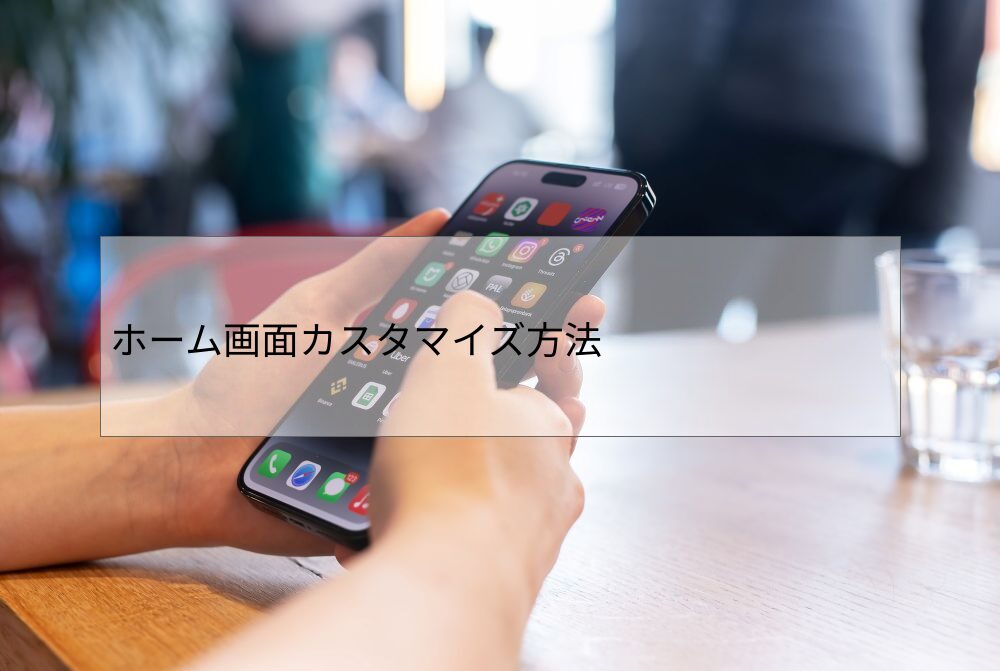
ホーム画面を自分好みにカスタマイズすることは、デバイスをより使いやすくするための重要なステップです。この記事では、基本設定からウィジェットの追加、アプリの整理、さらにはテーマの変更やショートカットの設定まで、様々な方法を紹介します。自分の好みに合わせて、快適なデジタル環境を構築しましょう。
デバイスを整えるホーム画面基本設定
ホーム画面の基本設定を理解することは、デバイスを最適に活用するための重要な第一歩です。画面のレイアウトやアイコンの配置を自分の使いやすい形にすることで、日常の操作がスムーズになります。ここでは、設定の基本を詳しく解説します。
自分に合ったホーム画面レイアウト
ホーム画面のレイアウト選択は、デバイスの使い勝手を大きく左右します。ユーザーは、見やすさや操作性を考慮した配置を選ぶことが重要です。アプリの位置やグリッドの選択は、日々の操作を効率的にするための重要なポイントとなります。自分に合ったレイアウトを見つけるためのヒントを提供します。
効率的なアイコンサイズとグリッド設定
アイコンサイズとグリッド設定は、ホーム画面の見やすさに直結します。適切なサイズを選ぶことで、視認性が向上し、操作ミスを減らすことができます。多彩なグリッドオプションを活用することで、アプリを効率よく配置できます。ここでは、初心者でも簡単に設定できる方法を紹介します。
ウィジェットでホーム画面を強化
ウィジェットを追加することで、ホーム画面の機能性を大幅に向上させることができます。これにより、必要な情報に瞬時にアクセスでき、利便性が高まります。ここでは、ウィジェットの選び方や配置方法について詳しく説明します。
効率的なウィジェット選びと機能性
ウィジェットの種類と機能は多岐にわたります。ニュースフィード、天気予報、スケジュールなど、様々な情報を一目で確認できるウィジェットがあります。自分のライフスタイルに合ったものを選択することで、デバイスをよりパーソナルに活用することが可能です。
ウィジェットのカスタマイズで個性を演出
ウィジェットのカスタマイズ方法は、個性を反映させる絶好の機会です。色や大きさを調整することで、ホーム画面を自分好みに仕上げられます。また、複数のウィジェットを組み合わせることで、情報へのアクセスがさらに効率的になります。ここで、カスタマイズの具体的な手順を紹介します。
効率的なアプリのアイコン整理術
アプリの整理は、スマートフォンの操作性を向上させるために重要です。アイコンを整理整頓することで、目的のアプリを素早く見つけることができます。ここでは、効率的な整理方法を詳しく解説します。
フォルダを活用したアプリ整理テクニック
フォルダを使った整理は、アプリをすっきりまとめる便利な方法です。カテゴリごとにアプリをフォルダにまとめることで、ホーム画面が整理され、探しやすくなります。特に、多くのアプリを使用するユーザーにとって、この方法は非常に効果的です。
不要アプリを削除してスッキリ整理
不要アプリの削除と非表示は、デバイスの整理には欠かせません。使わないアプリを削除することで、ストレージの節約はもちろん、ホーム画面もすっきりします。また、削除が難しい場合は非表示にすることで、視覚的な整理が可能です。
テーマと壁紙でホーム画面を彩る
テーマや壁紙の変更は、ホーム画面の印象を大きく変える方法です。自分の好みに合わせて選ぶことで、デバイスをより個性的にカスタマイズできます。ここでは、テーマと壁紙の選び方について詳しく説明します。
自分に合ったテーマ選びのポイント
テーマの選び方は、デジタルライフを豊かにするための鍵です。色合いやデザインを考慮して選ぶことで、毎日のデバイス操作が楽しくなります。多数のテーマオプションから、自分に最適なものを見つけるためのガイドを紹介します。
壁紙でホーム画面を個性豊かに
壁紙の設定と変更は、デバイスの外観を一新する簡単な方法です。お気に入りの画像を選ぶことで、個性を表現することができます。また、定期的に壁紙を変えることで、気分転換にもなります。ここでは、壁紙の設定方法を詳しく解説します。
フォルダでスマートに管理
フォルダの作成と管理は、アプリの整理整頓に役立ちます。効率的にアプリを管理することで、操作性が向上し、毎日の使用が快適になります。ここでは、フォルダの活用方法について詳しく説明します。
簡単なフォルダ作成と設定手順
フォルダ作成の手順は非常にシンプルで、誰でもすぐに始められます。アプリをドラッグして重ねるだけでフォルダが作成されます。これにより、アプリの整理が簡単に行えます。
フォルダの効率的な管理方法
フォルダの整理と管理方法を知ることで、ホーム画面がさらに快適になります。定期的にフォルダを見直し、不要なアプリを削除することで、画面の見通しが良くなります。ここでは、具体的な管理のコツを紹介します。
ショートカットで操作を効率化
ショートカットの設定は、操作を効率化し、時間を節約するための有効な手段です。頻繁に使用する機能やアプリへのアクセスを簡単にすることで、デバイスの操作性が向上します。ここでは、ショートカットの活用法を詳しく解説します。
ショートカット作成で時間短縮
ショートカットの作成方法をマスターすることで、デバイスの操作が驚くほどスムーズになります。特に、よく使うアプリや機能へのアクセスを簡単にすることで、日常の効率が大幅に向上します。ここでは、基本的な作成手順を紹介します。
効率的なショートカット活用テクニック
便利なショートカットの活用法は、デバイスの操作性を劇的に改善します。特に、特定の機能に一瞬でアクセスできるようにすることで、日常の作業がスムーズに進みます。ここでは、具体的な活用方法を詳しく解説します。
通知設定のカスタマイズで快適に
通知設定のカスタマイズは、日常のストレスを軽減するために重要です。適切な設定を行うことで、不要な通知を減らし、重要な情報に集中できます。ここでは、通知の管理方法を詳しく説明します。
通知の管理で快適操作
通知の種類と管理について理解することで、ホーム画面がさらに快適になります。重要な通知だけを受信するよう設定することで、集中力を維持しやすくなります。ここでは、通知管理の基本を紹介します。
アプリごとの通知設定テクニック
アプリごとの通知設定は、効率的な情報管理の鍵です。各アプリの通知をカスタマイズすることで、必要な情報だけを受け取ることができます。ここでは、具体的な設定手順を解説します。
操作性向上のためのヒント
操作性を向上させるためのヒントは、日常のデバイス使用をより快適にします。ジェスチャー操作やショートカットキーの設定を活用することで、日常の作業がスムーズに進みます。ここでは、具体的な方法を紹介します。
ジェスチャー操作でスマート操作
ジェスチャー操作の活用は、デバイスの操作性を大幅に向上させます。画面をスワイプするだけで、アプリの切り替えや機能の呼び出しが可能です。ここでは、具体的なジェスチャー操作の方法を紹介します。
ショートカットキー設定で効率化
ショートカットキーの設定は、操作時間を短縮するために役立ちます。特に、パソコンなどでの作業効率が向上します。ここでは、効果的な設定方法を詳しく解説します。
デバイスごとのカスタマイズの違い
デバイスごとのカスタマイズの違いを理解することは、最適な設定を行うために重要です。iOSとAndroidの違いや、各デバイスの特性を活かした設定法を紹介します。ここでは、それぞれの特徴を詳しく解説します。
iOSとAndroidの違いを理解
iOSとAndroidの違いを理解することで、各デバイスの特性を最大限に活用できます。操作性やカスタマイズの自由度が異なるため、自分に合ったプラットフォームを選ぶことが重要です。ここでは、両者の主な違いを紹介します。
各デバイス特性を活かすカスタマイズ
各デバイスの特性を活かしたカスタマイズは、デバイスのパフォーマンスを最大化します。特に、ハードウェアの特性を理解することで、最適な設定を行うことができます。ここでは、デバイスごとのカスタマイズ方法を詳しく説明します。
カスタマイズを助ける便利アプリ
カスタマイズに役立つアプリの紹介は、デバイスの操作性を向上させるための重要な要素です。これらのアプリは、設定を簡単にするだけでなく、デバイスの機能をさらに引き出します。ここでは、特におすすめのアプリを紹介し、その利点について詳しく説明します。
ホーム画面カスタマイズのまとめ
この記事では、デバイスのホーム画面を自分好みにカスタマイズする方法を詳しく紹介しました。基本設定からウィジェットの追加、アイコンの整理、テーマと壁紙の変更まで、様々な方法を学びました。これらのテクニックを活用することで、より快適で効率的なデジタルライフを実現できます。