


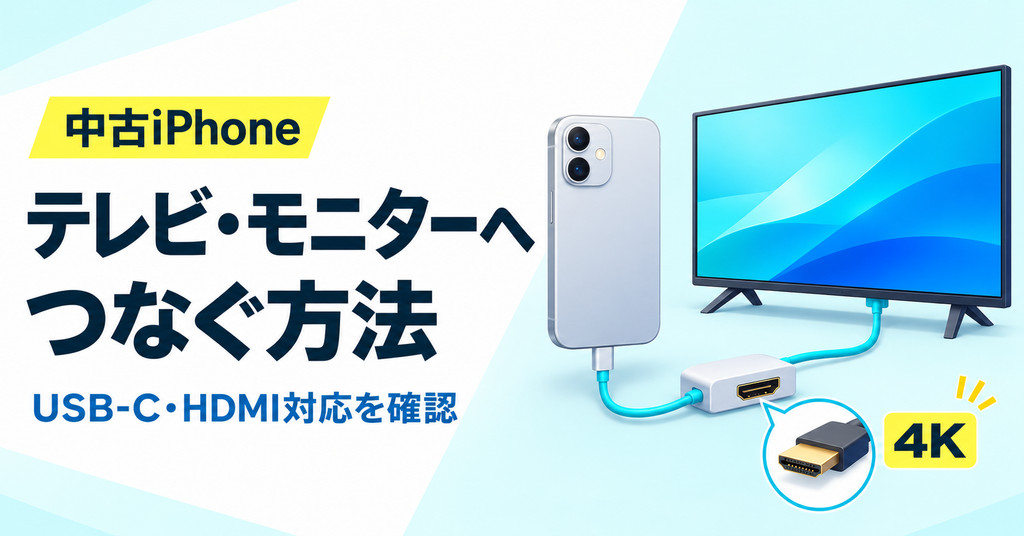
iPhoneで撮った写真を家族とテレビで見たり、仕事の資料を会議室のモニターに映したりしたいときは、iPhoneの機種と接続先の入力端子を確認しましょう。iPhone 13・14はLightning用アダプタ、iPhone 15シリーズはUSB-C対応のケーブルやアダプタを使って有線接続できます。
USB-Cを搭載するiPhone 16e・17eは、USB-C経由の映像出力に対応していません。ワイヤレスで映すには、AirPlay対応テレビやApple TVなどの受信機器が必要です。この記事では機種別の違い、接続手順、映らないときの確認順を整理し、テレビ出力に使う中古iPhoneの選び方を紹介します。
中古iPhoneをテレビにつなぐ方法は?機種別の対応表
まず、テレビやモニターの入力を確認します。HDMI入力なら機種に合った変換アダプタやケーブル、映像入力に対応したUSB-Cモニターなら対応するiPhoneとUSB-Cケーブルが候補です。AirPlay対応のテレビやApple TVがあれば、Wi-Fi経由でも映せます。
| 機種の例 | iPhoneの端子 | 有線で映像を出力する方法 |
|---|---|---|
| iPhone 13・14シリーズ | Lightning | Lightning – Digital AVアダプタとHDMIケーブル。最大1080p |
| iPhone 15シリーズ | USB-C | 映像対応USB-Cケーブル、またはUSB-C – HDMI変換。対応機器の組み合わせで最大4K/60Hz |
| iPhone 16・17シリーズの対応モデル | USB-C | iPhone 15シリーズと同様にUSB-C経由で出力可能 |
| iPhone 16e・17e | USB-C | USB-C経由の映像出力は非対応。AirPlay対応の受信機器を用意 |
表の解像度は対応する接続機器を使った場合の上限です。たとえば接続先がフルHD(1920×1080)のテレビなら、そのテレビで表示できる解像度が上限になります。Apple「iPhoneのUSB-Cコネクタで充電および接続する」、iPhone 13の技術仕様、iPhone 14の技術仕様。
端子の形とあわせて、正確な機種名を確認する
手持ちのiPhoneなら「設定」→「一般」→「情報」の「機種名」を確認します。中古の商品ページを見るときも、iPhone 16と16e、iPhone 17と17eのように、末尾まで確認してからケーブルを選びましょう。たとえば会議室のプロジェクタがHDMI入力のみで、AirPlayの受信機器が使えない場合、16e・17eはUSB-C – HDMIアダプタを用意しても接続できません。複数の場所で使うなら、普段使うテレビだけでなく、持ち込み先の入力端子や利用できる接続方法も先に調べておくと候補を絞れます。
HDMI・USB-Cケーブルでテレビやモニターにつなぐ手順
有線接続では、iPhoneの出力に合うケーブルやアダプタを用意し、テレビやモニターの入力を切り替えます。つなぐ先がHDMIかUSB-Cかで必要なものが変わります。
iPhone 13・14をHDMIにつなぐ場合
Lightning端子のiPhone 13・14では、AppleのLightning – Digital AVアダプタとHDMIケーブルを使えます。アダプタのLightning側をiPhoneに差し、アダプタのHDMI端子とテレビをHDMIケーブルでつなぎます。テレビのリモコンで、ケーブルを挿した端子番号に入力を切り替えてください。
この接続の映像出力は最大1080pで、HDMIを通して音声も伝えられます。アダプタの充電用端子に電源をつなげば、長めのスライドショーや動画視聴にも使いやすくなります。テレビに複数のHDMI端子がある場合は、接続時に端子番号を見ておくと入力切り替えで迷いません。Apple「ケーブルを使ってiPhoneをディスプレイに接続する」。
iPhone 15シリーズをHDMIにつなぐ場合
テレビやプロジェクタにHDMI入力があるなら、映像出力に対応したUSB-C – HDMIアダプタとHDMIケーブル、またはUSB-C – HDMIケーブルを使います。iPhone側にUSB-C、テレビ側にHDMIをつなぎ、接続したHDMI入力を選択します。4K/60Hzで映すには、HDMI 2.0に対応した変換機器やケーブルを使い、テレビ側の入力も4K/60Hzに対応しているか確認してください。使う入力端子の対応は、モニターやテレビの説明書で確認できます。AppleのUSB-C接続の案内。
USB-C入力のモニターに直接つなぐ場合
iPhone 15シリーズなどの有線映像出力対応モデルは、映像入力に対応したUSB-Cモニターに直接つなげます。iPhoneはUSB-C経由でDisplayPortという映像伝送の規格を使います。モニターにUSB-C端子が複数ある場合は、取扱説明書で映像入力に対応する端子を確かめ、映像伝送に対応したUSB-Cケーブルを接続しましょう。
充電用ケーブルの外見だけでは映像を送れるか判断できません。ケーブルの仕様に「映像出力」「DisplayPort」などの記載があるかを確認し、高解像度で使う場合は対応する解像度も確認してください。持ち運び用モニターを使う場合は、モニター側の給電方法も確認しておくと接続の切り分けがしやすくなります。iPhone 15のビデオ出力仕様。
AirPlayでiPhoneをテレビにワイヤレス接続する方法
AirPlayは、対応するテレビやApple TVなどに映像をワイヤレスで送るAppleの機能です。手持ちのテレビがAirPlayに対応しているかは、製品名や型番でメーカーの仕様を確認してください。
iPhoneと受信機器を同じWi-Fiにつなぐ
iPhoneの画面全体をテレビに映すときは、コントロールセンターの「画面ミラーリング」から接続します。テレビにパスコードが表示された場合は、そのコードをiPhoneに入力します。
- iPhoneとAirPlay対応テレビ、またはApple TVを同じWi-Fiネットワークに接続します。
- iPhone 13・14・15などのFace ID搭載機種では、画面右上から下にスワイプしてコントロールセンターを開きます。
- 「画面ミラーリング」をタップし、表示された一覧から接続先を選びます。
- 接続を終えるときは、再び「画面ミラーリング」を開いて「ミラーリングを停止」を選びます。
家族のテレビと自室の受信機器が一覧に出る場合は、機器名を確認してから選びましょう。会議などで画面全体を映すときは、見せたい資料を先に開き、通知や個人情報が表示されても差し支えないかも確認しておくと安心です。Apple「AirPlayでのストリーミングと画面ミラーリング」。
動画だけを大きく映したいときは、アプリのAirPlayボタンを探す
画面ミラーリングは、写真を切り替える様子やアプリの操作手順も含めて共有したいときに便利です。動画や写真だけを送りたいときは、対応アプリの再生画面や共有メニューでAirPlayの項目を探し、受信機器を選びます。アプリによってはAirPlayに対応していないため、使いたい動画配信サービスが決まっている場合はサービス側の案内も確認してください。自宅で再生する場合と、共用のWi-Fiを使う会議室などでは接続条件が異なります。持ち込み先で利用する際は、会場の受信機器やネットワークの利用条件を確かめておきましょう。
テレビに映らない・音が出ないときの確認順
不具合の原因を絞るには、最初にホーム画面や自分で撮影した写真を映してみます。画面全体が映らないのか、特定の動画や音声だけに問題があるのかで、次に見るべき箇所が変わります。
画面が真っ黒なら、入力番号と機種・ケーブルの対応を確認
有線接続で「信号がありません」と表示される場合は、テレビで選んだ入力と、ケーブルを挿した端子番号が一致しているかを見ます。次にiPhone側とテレビ側のコネクタを差し直し、機種が有線映像出力に対応しているか、ケーブルやアダプタが映像用かを確認します。変換器や分配器をいくつも挟んでいるときは、iPhoneとテレビを必要なアダプタだけでつなぎ、問題が起きる箇所を切り分けましょう。手元に正常に使えているHDMIケーブルがあれば、1本だけ入れ替えると原因を探しやすくなります。
特定の動画だけ映らないなら、アプリの仕様とHDCPを確認
ホーム画面や写真は表示できるのに、配信動画を開いたときだけ再生できない場合は、サービス側の外部出力対応と、接続に使う機器のHDCP対応を確認します。HDCPは映像コンテンツを保護する仕組みで、映画やテレビ番組などでは対応する接続機器が必要な場合があります。アプリのヘルプにテレビでの視聴方法が掲載されていれば、その方法で試してください。対応テレビ用の公式アプリがあるサービスでは、テレビ側で直接再生する方法も候補になります。Apple「Digital AVアダプタについて」。
音だけ出ないなら、モニターのスピーカーや音声出力先を確認
画面は映るのに音が出ない場合は、テレビやモニターの音量、消音設定、音声出力先を確認してください。PC用モニターにはスピーカーを搭載していない製品もあります。その場合は、モニターの音声出力端子の有無や、外部スピーカーを使えるかを説明書で調べましょう。HDMIからVGAへ変換している場合も、VGA経由では音声を送れないため、音声の接続方法を別に確認します。AirPlayで音声が聞こえない場合は、iPhoneとテレビや受信機器の両方で音量や消音設定を見直します。
AirPlayに接続先が出ないなら、Wi-Fiと受信設定を確認
iPhoneとテレビの両方で、同じWi-Fiネットワークに接続されているかを確認します。次に、テレビのAirPlay機能が有効になっているか、両方の機器でソフトウェアが更新されているかを見てください。接続先が表示されない場合は、両方の機器を再起動してから接続を試します。ホテルや職場のゲスト用ネットワークなど、設定を自分で変更できない環境で使うときは、利用できる接続方法を施設側に確認しましょう。Apple「AirPlayが機能しない場合」。
テレビ出力に使う中古iPhoneを選ぶポイント
中古iPhoneを購入するときは、使いたいテレビやモニターを起点に考えましょう。接続に必要なアダプタの種類、使いたいアプリ、付属品まで確認すると、購入してから機材をそろえ直す手間を減らせます。
フルHDで写真や資料を映すならiPhone 13・14も候補
フルHDのテレビで写真を見たり、HDMI入力のプロジェクタに資料を映したりする用途なら、iPhone 13・14とLightning用アダプタの組み合わせを候補にできます。すでに対応アダプタを持っている場合は、端末を買い替えても機材を使い続けやすいでしょう。仕事で使う場合は、普段開く資料の文字が画面の大きさや会議室の距離で読めるか、縦向きのアプリを映した場合に内容を追えるかも、実際の接続条件で確認しておくと安心です。
4K出力やUSB-Cモニターとの接続を重視するならiPhone 15シリーズ
対応する4Kディスプレイにつなぎたい人や、使っているUSB-Cモニターに映像を送りたい人は、iPhone 15シリーズを候補にできます。標準モデルのiPhone 15も有線映像出力に対応しています。カメラや保存容量なども含めて機種を決める場合は、使いたい接続方法を満たす候補に絞ったうえで、ほかの機能や予算を比較しましょう。iPhone 14 ProとiPhone 15で迷う場合は、端子のほか、カメラや本体の重さにも違いがあります。中古のiPhone 14 ProとiPhone 15の比較記事。
商品ページで端子の状態やアダプタの付属有無を確認
商品ページでは正確な機種名とあわせて、外観、動作確認の範囲、付属品、購入後のサポート条件を見ます。有線接続を頻繁に使うなら、端子まわりの傷や差し込み時の状態が気になる商品について、購入前に販売店へ確認しておきましょう。アダプタや映像対応ケーブルが商品に含まれるかは個別の記載を確認し、別途必要な場合はその費用も予算に入れます。到着後は、普段使うテレビとアプリで映像・音声の両方を早めに試しておくと、困ったときに販売店へ接続状況を具体的に伝えられます。
まとめ
中古iPhoneを有線でテレビやモニターにつなぐときは、iPhone 13・14ならLightning用アダプタ、iPhone 15シリーズなら映像対応のUSB-CケーブルやHDMI変換機器を選びます。USB-C端子でも有線映像出力に対応しないiPhone 16e・17eでは、AirPlay対応テレビやApple TVを使う方法を検討しましょう。まず接続先の入力端子やAirPlay対応を確認すると、必要な機種と機材を絞れます。
ハピネスネットで中古iPhoneを探すときは、使いたい接続方法に合う機種を決め、商品ごとに状態や付属品を見比べてみてください。
▼ 中古iPhoneの商品一覧はこちら