


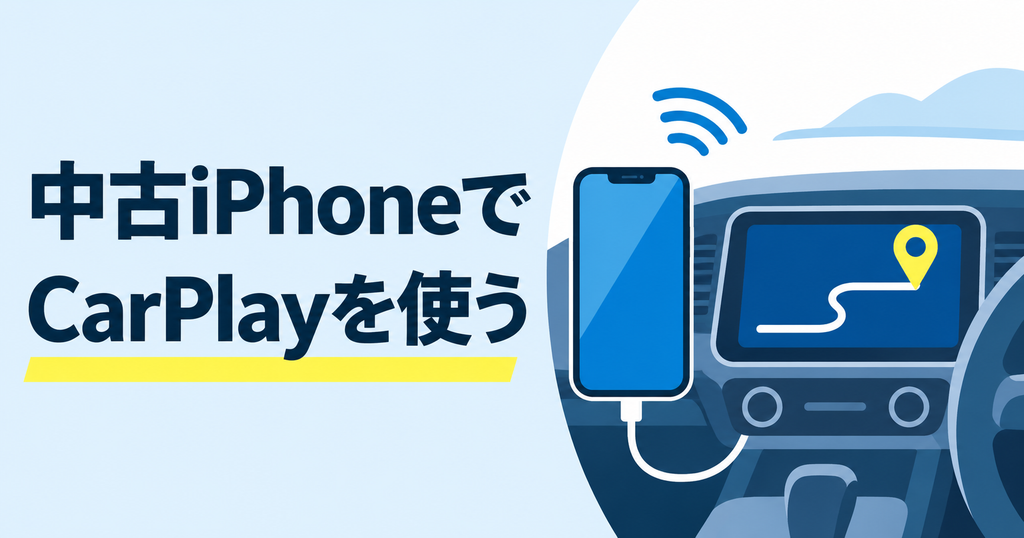
車の画面でいつもの地図アプリを使いたい。今の車で使っているCarPlayを、中古iPhoneに買い替えた後も使いたい。そんなときは、購入する機種を決める前に、車載機が有線とワイヤレスのどちらに対応するかを確認しましょう。iPhone 13・14・15シリーズはいずれもCarPlayに対応していますが、13・14シリーズと15シリーズではiPhone側の端子が異なります。
この記事では、車種・年式・車載機の調べ方から、端子別のケーブル選び、接続できないときの確認順まで解説します。中古ならではの端子やバッテリーの見方も紹介するので、車で使う1台を選ぶときの参考にしてください。
中古iPhoneでCarPlayを使うには?先に確認する2つの条件
Apple CarPlay(カープレイ)は、対応するiPhoneを車につなぎ、車載ディスプレイで経路案内や音楽、電話などを使う機能です。購入前の確認は、①車載機と接続方式、②iPhoneの対応機種と端子、の順で進めるとスムーズです。
車種・年式と、取り付けられている車載機を確認する
まずは、車の取扱説明書やナビ・ディスプレイオーディオの説明書で「Apple CarPlay」を探します。車種名が同じでも、年式や車載機の種類によって確認すべき説明書は異なります。純正ナビを社外品に交換している場合は、車載機本体の型番からメーカーの対応情報を調べてください。AppleのCarPlay対応車種一覧で候補を確認したら、実際の車載機が「USB接続のみ」「ワイヤレスのみ」「両方」のどれに当てはまるかを確認します。トヨタの一部車載機のようにソフトウェアのバージョン条件がある場合もあるため、不明なら車種・年式・車載機名を販売店に伝えて確認しましょう。トヨタの接続条件
中古iPhoneの機種名と、使いたいアプリの条件を確認する
Appleの対応一覧には、iPhone 13・14・15シリーズの無印モデルとProモデルに加え、13 mini、14 Plus、15 Plusなども掲載されています。基本のCarPlayを使うために、候補をProモデルに絞る必要はありません。中古の商品ページで型番や機種名を確認し、今の端末を比較に使うなら「設定」→「一般」→「情報」で機種名を見ておきましょう。
よく使うナビや音楽アプリが決まっている場合は、そのアプリがCarPlayに対応しているか、現在のアプリを候補機種のiOSに入れられるかも確認します。例えばGoogle マップは、CarPlayでの経路案内手順を公式ヘルプで案内しています。Appleの対応iPhone一覧・Google マップのCarPlayヘルプ
CarPlay対応の中古iPhoneを選ぶ|LightningとUSB-Cの違い
有線でつなぐなら、車側とiPhone側の両方の端子を見て、組み合わせに合うデータ転送対応のケーブルを用意します。USB-Aは差し込み口が横長の長方形、USB-Cは小さな楕円形に近い端子です。車に複数のUSBポートがあれば、説明書でCarPlay用に指定されたポートの形を確認してください。
| 中古iPhoneの候補 | iPhone側の端子 | 車がUSB-Aの場合 | 車がUSB-Cの場合 |
|---|---|---|---|
| iPhone 13・14シリーズ | Lightning | USB-A – Lightning | USB-C – Lightning |
| iPhone 15シリーズ | USB-C | USB-A – USB-C | USB-C – USB-C |
表は車載機が有線CarPlayに対応している場合のケーブルの組み合わせです。iPhone側の端子はAppleの機種仕様で確認できます。iPhone 13の仕様・iPhone 14の仕様・iPhoneのUSB-C接続について
今のLightningケーブルを活用するならiPhone 13・14シリーズ
今の車でUSB-A – Lightningケーブルを使ってCarPlayが動いているなら、同じLightning端子のiPhone 13・14シリーズは、既存のケーブルを活用したい人の候補です。たとえば家族のiPhoneもLightningで、同じ車を交代で使っている場合は、ケーブルを共用できます。買い替える際は、今使っているポートとケーブルの組み合わせを写真で控えておくと、届いた端末の接続テストに使えます。今の車では充電しか試したことがない場合は、車載機のCarPlay対応と、手持ちのケーブルでデータ転送ができるかを先に確認してください。
自宅や車内の充電をUSB-CでそろえるならiPhone 15シリーズ
自宅の機器や充電器をUSB-Cにそろえているなら、iPhone 15シリーズも候補です。車側がUSB-Aのままでも、有線CarPlay対応のポートにUSB-A – USB-Cケーブルで直接つなげます。車に置いてあるLightningケーブルを流用する場合、Apple純正のUSB-C – Lightningアダプタを使える車もありますが、ケーブルや車載機との組み合わせで接続が途切れる場合があります。Appleは有線のみ対応する車や接続が途切れる場合に、USBケーブルでの直接接続を案内しています。ケーブルを新しく用意するなら、両端の形とデータ転送の対応を確認しましょう。Appleの有線接続案内
ワイヤレスが使える車なら、普段の使い方で機種を選ぶ
ワイヤレスCarPlayに対応する車では、日常の乗り降りのたびにUSBケーブルを差し込む手間を減らせます。接続に端子の形が影響しない分、iPhoneを車の外でどう使うかも含めて比較できます。片手で持ちやすい大きさがよいか、外出先で写真をよく撮るか、手持ちの充電器と合わせたいかを考えると、候補を絞りやすくなります。車内で長時間ナビを使うなら、走行前に十分に充電し、車で使える充電方法も確認しておくと安心です。サイズやカメラも比較したい場合は、iPhone 14 ProとiPhone 15の違いも参考にしてください。
中古iPhoneをCarPlayにつなぐ手順
初回の登録と動作確認は、安全に停車してから行います。iPhoneは機種に提供されているiOSの更新を確認し、Siriをオンにしておきましょう。車載側の設定メニューやボタンの位置は機種ごとに異なるため、取扱説明書と見比べながら進めてください。
有線CarPlayは対応ポートに直接つなぐ
- 車の電源を入れ、車載機を起動します。
- iPhoneのロックを解除し、車載機の説明書で指定されているUSBポートに、対応ケーブルで直接つなぎます。
- 画面に接続の確認が表示されたら案内に沿って設定します。ホーム画面が自動で開かない場合は、車載ディスプレイ上のCarPlayアイコンを選びます。
- 停車したまま地図や音楽アプリを開き、画面の表示と音声を確認します。
車によっては充電専用のUSBポートもあります。充電表示だけが出る場合は、説明書の図で差し込み口を照合してください。USBポートのそばにスマートフォンやCarPlayのマークがある場合は、差し込み口を見分ける目印になります。AppleのCarPlay接続手順・トヨタの取扱説明書(ヤリス)
ワイヤレスCarPlayはBluetoothとWi-Fiをオンにして登録する
ワイヤレスにのみ対応する車では、車載機をBluetoothまたはワイヤレスの登録モードにします。ハンドルの音声コマンドボタンを長押しして設定を始める車もあります。iPhoneでBluetoothとWi-Fiをオンにし、「設定」→「一般」→「CarPlay」に表示された車を選びます。車載機やiPhoneの画面に確認が出たら、案内に従って登録してください。有線とワイヤレスの両方に対応する車では、まずUSBでつなぎ、次回以降のワイヤレス接続を選ぶ案内が表示されることがあります。初回は車載機の取扱説明書にある順番に従いましょう。Apple「iPhoneでCarPlayを使う」
サブ機で使うなら、経路案内に使う通信も確認する
CarPlayにつながったら、普段使うナビアプリで目的地を検索して、経路と音声が出るところまで試しておきましょう。回線を契約していない中古iPhoneをサブ機にする場合は、インターネットを使う機能を車内でどう利用するかも決めておきます。Appleのマップで通常の経路を表示するには、インターネット接続と位置情報サービスが必要です。オフラインマップが利用できる地域なら、対象エリアを事前にダウンロードし、出発前に必要な経路を表示できるか試してください。音楽も、利用中のサービスでダウンロードできる場合は出発前に準備できます。AppleのCarPlay経路案内・Appleのオフラインマップ案内
CarPlayがつながらないときは、症状から原因を絞る
「充電だけできる」「音楽は聴ける」「以前はつながっていた」など、できていることによって確認する箇所が変わります。設定やケーブルは一度に複数変えず、一つずつ試すと原因を切り分けやすくなります。
充電だけできる場合はUSBポートとケーブルを確認する
有線接続で充電しかできない場合は、CarPlay用のポートに接続しているか、ケーブルがデータ転送に対応しているかを見直します。変換アダプタやUSBハブを使っている場合は、車載機とiPhoneに合うケーブルで直接接続して試してください。ケーブルを替えても症状が続く場合は、今まで使えていたiPhoneを同じ車につないでみるなど、車側と端末側を分けて確認します。新しく届いたiPhoneで、ケーブルを替えても端子が緩い、接続が繰り返し途切れるといった症状が出る場合は、試した組み合わせをメモして購入店に相談しましょう。トヨタのケーブル要件
音楽だけ流れる、または自動接続しない場合は車載機と設定を確認する
Bluetoothで音楽が流れても、車載機がワイヤレスCarPlayに対応するかは別途確認が必要です。対応機なら、BluetoothとWi-Fiの両方がオンか、Wi-Fi設定のCarPlayネットワークで「自動接続」が有効かを確認します。以前は接続できていた場合はiPhoneと車載機を再起動し、改善しなければiPhoneの「設定」→「一般」→「CarPlay」で該当の車の登録を解除して再設定します。車載機がiPhoneを認識しないときはSiriの設定や、スクリーンタイムでCarPlayが許可されているかも確認してください。AppleのCarPlay接続トラブル対処法
CarPlay用の中古iPhoneを買う前と、届いた後のチェック
注文前は、端子の状態・バッテリー・付属品を商品ごとに見る
中古品は同じ機種でも個体の状態が異なります。有線CarPlay用なら、外観写真と説明で充電端子まわりの状態を確認し、気になる箇所があれば購入前に販売店へ問い合わせましょう。外観ランクは傷や汚れなどの目安として確認し、バッテリー最大容量は商品ごとの表示を見ます。ワイヤレスで長時間使う人は、車内の充電方法も合わせて考えましょう。ケーブルが必要な場合は付属品の欄で有無を確認し、車載機に合うものを用意します。保証や返品の条件は注文前に、商品情報や公式案内で確認してください。Appleの中古iPhone購入時の確認事項・ハピネスネットのよくある質問
届いたら、よく使う車とアプリの組み合わせで試す
実際に使う車で、届いた端末を有線またはワイヤレスで接続します。地図が表示されたら音声案内も確認し、音楽や通話を使う予定ならそれらも停車中に試しておきましょう。家族で1台の車を使う場合は、ほかの端末も登録した状態で、普段運転する人のiPhoneに切り替えられるかを確認しておくと乗り換え後の操作がスムーズです。つながらないときに販売店やメーカーへ相談する場合は、iPhoneの機種とiOS、車載機の型番、試したUSBポートとケーブル、画面に出たメッセージを伝えると状況を共有しやすくなります。
まとめ|車側の対応方式を確認してから、中古iPhoneを選ぼう
有線CarPlayの車で今のLightningケーブルを使いたいならiPhone 13・14シリーズが候補です。iPhone 15シリーズを選ぶ場合は、車側の端子に合うデータ転送対応のUSBケーブルを用意します。ワイヤレスCarPlayを使える車なら、車外での使い方やバッテリーの状態も含めて比較してみてください。
ハピネスネットの商品一覧で、車の接続方式に合う機種を絞り、商品ごとの外観やバッテリー、付属品の情報を見比べてみましょう。
▼ 中古iPhoneの商品一覧はこちら