


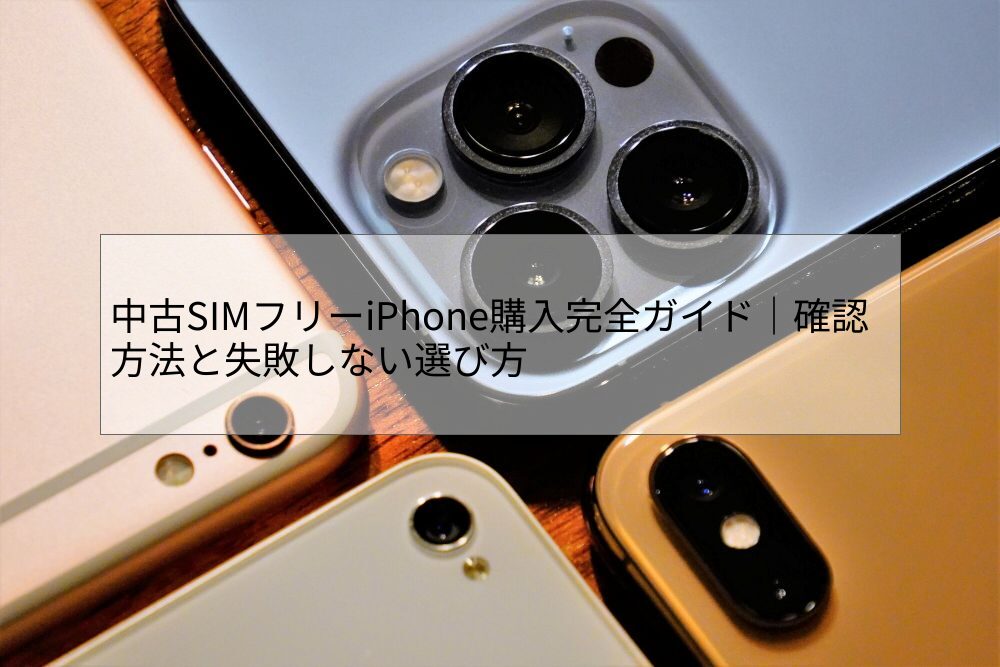
中古iPhoneの中でも特に人気が高いのが「SIMフリー」のモデルです。キャリアに縛られず、好きな通信会社を自由に選べるため、格安SIMユーザーや海外旅行が多い方に支持されています。また、中古市場では新品の半額以下で購入できることも多く、コストパフォーマンスの面でも魅力的です。
しかし、中古のSIMフリーiPhoneを購入する際には、「本当にSIMフリーなのか」「SIMロックが解除されているか」「使いたいキャリアで動作するか」といった確認が必要です。これらのチェックを怠ると、購入後に使えないというトラブルに見舞われる可能性があります。
この記事では、中古SIMフリーiPhoneを購入する際の確認方法や注意点、失敗しない選び方のポイントを詳しく解説します。初めて中古iPhoneを購入する方も、この記事を読めば安心して購入を進められるようになります。
SIMフリーiPhoneとは?基本知識を理解しよう
SIMフリーiPhoneとは、特定の携帯電話キャリア(ドコモ、au、ソフトバンクなど)に縛られることなく、どのキャリアのSIMカードでも利用できるiPhoneのことです。通常、キャリアで購入したiPhoneには「SIMロック」という制限がかかっており、そのキャリアのSIMカードしか使えない状態になっています。
SIMフリーiPhoneには、主に2つのタイプがあります。ひとつは、Apple Storeなどで販売されている最初からSIMフリーの端末です。もうひとつは、キャリアで購入した端末のSIMロックを解除したものです。どちらも結果的にはSIMフリーとして機能しますが、購入時には違いを理解しておくことが大切です。
中古市場では、「SIMフリー」と表示されている端末でも、実際にはSIMロック解除の手続きが完了していないケースがあります。そのため、購入前に必ず確認することが重要になります。
SIMフリーiPhoneの3つの大きなメリット
SIMフリーiPhoneの最大のメリットは、キャリアを自由に選べることです。ドコモ、au、ソフトバンクといった大手キャリアはもちろん、格安SIM(MVNO)も自由に利用できます。月々の通信費を大幅に削減したい方にとって、格安SIMとの組み合わせは非常に経済的な選択肢となります。
2つ目のメリットは、海外旅行時の利便性です。海外で現地のSIMカードを購入して差し替えるだけで、高額な国際ローミング料金を支払うことなく、現地の通信料金で利用できます。頻繁に海外へ行く方や長期滞在する方には、特に大きな利点となります。
3つ目のメリットは、将来的なキャリア変更の柔軟性です。キャリアロックされている端末の場合、キャリアを変更する際に端末も買い替える必要が生じることがありますが、SIMフリー端末ならキャリア変更時も同じ端末を使い続けられます。これにより、長期的なコスト削減にもつながります。
SIMフリーとSIMロック解除済みの違い
「SIMフリー」と「SIMロック解除済み」は、実質的には同じ状態を指しますが、厳密には異なる意味を持ちます。SIMフリーは、Apple Storeなどで販売されている最初からロックがかかっていない端末を指します。一方、SIMロック解除済みは、キャリアで購入した端末のロックを後から解除したものです。
機能面での違いはほとんどありませんが、中古市場では表記が混在していることがあります。「SIMフリー」と記載されていても、実際には「SIMロック解除済み」である場合が多いため、購入時には販売者に確認することをおすすめします。
また、SIMロック解除の手続きが完全に完了しているかどうかも重要です。手続き途中の端末や、解除条件を満たしていない端末が販売されているケースもあるため、後述する確認方法を使って必ずチェックしましょう。
中古SIMフリーiPhone購入時の必須チェックポイント
中古SIMフリーiPhoneを購入する際には、SIMフリーであること以外にも確認すべき重要なポイントがいくつかあります。これらをしっかりチェックすることで、購入後のトラブルを未然に防ぐことができます。
まず最も重要なのが、本当にSIMフリー(またはSIMロック解除済み)であるかの確認です。販売ページに「SIMフリー」と記載されていても、実際には解除されていないケースがあります。後述する具体的な確認方法を使って、必ず自分の目でチェックしましょう。
次に、ネットワーク利用制限の確認も欠かせません。端末代金の未払いなどが原因で通信制限がかかっている端末は、SIMフリーであっても通信ができません。各キャリアの公式サイトでIMEI番号(端末固有の識別番号のこと)を使って確認できます。
さらに、アクティベーションロックの解除確認も必須です。前の所有者のApple IDでロックされたままだと、初期設定ができず使用できません。購入前に必ず解除されているか確認しましょう。
外観と動作状態の徹底確認
中古iPhoneを購入する際は、外観の状態を細かくチェックすることが大切です。画面に傷や割れがないか、本体に凹みや変色がないか、カメラレンズに傷がないかなどを確認します。特に画面の割れは後から修理費用がかさむため、慎重に見る必要があります。
動作確認では、まず電源が正常に入るかを確認します。次に、タッチパネルの反応を全体的にチェックし、反応しない箇所がないか確認しましょう。電源ボタン、音量ボタン、サイレントスイッチなどの物理ボタンが正常に動作するかも重要です。
カメラ機能も必ず確認してください。フロントカメラとリアカメラの両方で写真を撮影し、ピントが合うか、画像に異常がないかをチェックします。また、スピーカーやマイクの動作、Wi-FiやBluetoothの接続テストも行うと安心です。
バッテリー状態の確認は必須
中古iPhoneで最も劣化しやすい部品がバッテリーです。バッテリーの状態は、iPhoneの「設定」→「バッテリー」→「バッテリーの状態と充電」から確認できます。ここに表示される「最大容量」が、新品時に対してどれだけのバッテリー容量が残っているかを示しています。
一般的に、最大容量が80%以上であれば日常使用に十分な性能が保たれています。70〜80%の場合は、使用頻度によってはバッテリー交換が必要になる可能性があります。70%を下回っている場合は、早期にバッテリー交換が必要になることを見込んで購入を検討すべきです。
バッテリー交換費用は正規サービスで1万円前後かかるため、最大容量が低い端末を購入する場合は、その費用も考慮に入れて価格を判断することをおすすめします。中古販売店によっては、バッテリー交換済みの端末を販売しているところもあります。
付属品と保証内容の確認
中古iPhoneの価格は、付属品の有無によって変わります。箱(化粧箱)、充電ケーブル、説明書、SIMピンなどが揃っている「完品」は、付属品なしの「本体のみ」よりも高値で取引されます。
付属品が必要かどうかは、購入者の状況によって異なります。すでに充電器やケーブルを持っている場合は、本体のみの安価な商品を選ぶのも賢い選択です。ただし、箱に記載されているIMEI番号やシリアル番号は、トラブル時の証明として役立つことがあるため、できれば箱付きを選ぶことをおすすめします。
保証の有無も重要なチェックポイントです。中古スマートフォン専門店では、独自の保証(30日保証、90日保証など)を提供していることが多く、購入後に不具合が発覚した場合に交換や修理に対応してもらえます。フリマアプリや個人間売買では基本的に保証がないため、より慎重な確認が必要です。
SIMフリー状態を確認する具体的な方法
中古iPhoneが本当にSIMフリー(またはSIMロック解除済み)であるかを確認する方法はいくつかあります。販売者の説明だけでなく、購入前に自分で確認することが重要です。
最も確実な方法は、実際に異なるキャリアのSIMカードを挿入して動作を確認することです。しかし、購入前に現物で試すことが難しい場合も多いため、他の確認方法を知っておくことが大切です。
設定画面からのSIMロック確認手順(iOS 14以降)
iOS 14以降のiPhoneでは、設定画面から簡単にSIMロックの状態を確認できます。まず、iPhoneの「設定」アプリを開き、「一般」をタップします。次に「情報」を選択し、画面を下にスクロールしていきます。
「SIMロック」という項目があり、ここに「SIMロックなし」と表示されていれば、その端末はSIMフリー(またはSIMロック解除済み)です。「SIMロックあり」と表示されている場合は、特定のキャリアでしか使用できない状態です。
この方法は、iOS 14以降を搭載したiPhoneでのみ利用可能です。古いiOSバージョンの端末や、まだ手元にない購入前の端末の場合は、他の確認方法を使う必要があります。オンライン購入の場合は、販売者にこの画面のスクリーンショットを提供してもらうことをおすすめします。
IMEI番号を使ったオンライン確認方法
IMEI番号を使えば、購入前でもオンラインでSIMロックの状態を確認できます。IMEI番号は、iPhoneの「設定」→「一般」→「情報」から確認できる15桁の識別番号です。販売者にIMEI番号を教えてもらい、以下の方法で確認しましょう。
各キャリアの公式サイトには、IMEI番号からSIMロックの状態を確認できるページがあります。ドコモの「SIMロック解除の可否判定」ページ、auの「SIMロック解除可否の確認」ページ、ソフトバンクの「SIMロック解除手続き」ページなどで確認できます。
また、Apple公式サイトの「Check Activation Lock Status」ページでは、アクティベーションロックの状態も確認できます。IMEI番号またはシリアル番号を入力することで、その端末がApple IDにロックされているかどうかが分かります。購入前には必ずこの確認も行いましょう。
キャリア情報の確認方法
iPhoneの設定画面から、元々どのキャリアで販売された端末かを確認できる場合があります。「設定」→「一般」→「情報」を開くと、「キャリア」という項目があります。ここに特定のキャリア名が表示されている場合、その端末は元々そのキャリアで販売されたものです。
ただし、この表示は現在挿入されているSIMカードのキャリアを示している場合もあるため、SIMロック状態の確認としては不十分です。必ず前述の「SIMロック」項目や、IMEI番号を使った確認を併用してください。
Apple Storeで購入されたSIMフリー版のiPhoneは、モデル番号で判別することもできます。日本国内で販売されているApple Store版のモデル番号は「J/A」で終わります。「設定」→「一般」→「情報」の「モデル番号」をタップすると、「A」で始まる番号とともに「J/A」などの表記が確認できます。
ネットワーク利用制限の確認も忘れずに
SIMフリーであることを確認しても、ネットワーク利用制限がかかっている端末では通信ができません。ネットワーク利用制限とは、端末代金の未払いなどが原因で、キャリアが通信機能を停止する措置のことです。
中古iPhoneを購入する際は、SIMフリー確認と同時に、必ずネットワーク利用制限の状態もチェックしましょう。確認方法は、前述の記事「中古iPhone購入前に必須!ネットワーク利用制限の確認方法完全ガイド」で詳しく解説していますので、併せてご参照ください。
簡単に説明すると、IMEI番号を各キャリアの公式サイトで入力することで、◯(制限なし)、△(分割払い中)、×(制限あり)のいずれかの判定が表示されます。必ず◯判定の端末を選ぶことをおすすめします。
対応バンドとネットワーク互換性の確認
SIMフリーiPhoneを購入する際、見落としがちなのが「対応バンド(周波数帯)」の確認です。特に海外版のiPhoneや、古いモデルを購入する場合は注意が必要です。
対応バンドとは、iPhoneが通信できる周波数帯のことです。日本国内のキャリアは特定のバンドを使用しており、iPhoneがそのバンドに対応していないと、通信できなかったり、通信速度が遅くなったりします。
主要キャリアの対応バンド一覧
日本国内の主要キャリアが使用している主な対応バンドを確認しておきましょう。ドコモの4G LTEでは、Band 1、Band 3、Band 19が主要バンドです。特にBand 19はプラチナバンドと呼ばれ、建物内や郊外での接続に重要です。
auの4G LTEでは、Band 1、Band 18/26、Band 28が主要です。Band 18/26はauのプラチナバンドで、広いエリアでの接続に必須です。ソフトバンクの4G LTEでは、Band 1、Band 3、Band 8が主要で、特にBand 8がプラチナバンドとなります。
5G通信を利用する場合は、5Gバンド(n77、n78、n79など)への対応も確認が必要です。iPhone 12以降のモデルは5Gに対応していますが、モデルによって対応バンドが異なるため、購入前に確認しましょう。
iPhoneの対応バンドを確認する方法
購入予定のiPhoneがどのバンドに対応しているかは、Apple公式サイトの技術仕様ページで確認できます。各モデルのページにある「仕様」または「技術仕様」のセクションに、対応バンドの詳細が記載されています。
特に注意が必要なのは、海外版のiPhoneです。アメリカ版や中国版など、国によってモデル番号が異なり、対応バンドも異なります。日本国内で使用する場合は、日本向けモデル(モデル番号がJ/Aで終わるもの)を選ぶのが最も安全です。
中古販売サイトやフリマアプリで購入する際は、商品説明にモデル番号が記載されているかを確認し、そのモデル番号から対応バンドを調べることをおすすめします。記載がない場合は、販売者に問い合わせましょう。
IMEI番号を使った安全確認の方法
IMEI番号は、iPhoneの身分証明書のようなものです。この番号を使えば、端末の様々な情報を確認でき、安全な購入につながります。
IMEI番号の確認方法(複数の方法)
IMEI番号を確認する方法はいくつかあります。最も簡単なのは、iPhoneの「設定」→「一般」→「情報」から確認する方法です。「IMEI」という項目に15桁の数字が表示されます。長押しすると「コピー」ができるので、メモしておきましょう。
電話アプリから確認する方法もあります。電話アプリを開き、「*#06#」とダイヤルすると、画面にIMEI番号が表示されます。この方法は、設定画面にアクセスできない場合に便利です。
iPhoneの外箱(化粧箱)やSIMカードトレイにもIMEI番号が記載されています。中古購入で箱付きの場合は、箱のバーコード近くに記載されているIMEI番号を確認できます。オンライン購入の場合は、販売者に箱の写真を送ってもらうのも良い方法です。
IMEI番号で確認できる重要情報
IMEI番号を使えば、以下のような重要情報を確認できます。まず、ネットワーク利用制限の状態です。各キャリアの公式サイトにIMEI番号を入力することで、◯△×の判定を確認できます。これは必ず購入前にチェックすべき情報です。
次に、アクティベーションロックの状態です。Appleの公式サイト「Check Activation Lock Status」にIMEI番号を入力すると、その端末がApple IDでロックされているかどうかが分かります。ロックされている端末は購入を避けましょう。
さらに、IMEI番号から盗難品かどうかを確認できるサービスもあります。「IMEI.info」などの海外サイトでは、世界的なブラックリストに登録されているかをチェックできます。ただし、完全ではないため、あくまで参考情報として利用してください。
IMEI番号を悪用されないための注意点
IMEI番号は端末を特定できる重要な情報です。むやみに公開すると、悪用される可能性があるため注意が必要です。フリマアプリなどで出品する際は、IMEI番号の一部を伏せ字にするなどの配慮をしましょう。
ただし、購入を検討している場合は、販売者に完全なIMEI番号を教えてもらい、自分で各種確認を行うことが重要です。信頼できる取引相手であれば、購入前の確認のためにIMEI番号を共有することは一般的です。
購入後は、IMEI番号と購入時のレシートや取引記録を一緒に保管しておきましょう。万が一のトラブル時に、正規の所有者であることを証明する資料となります。
偽造品や詐欺を見分けるポイント
中古iPhone市場には、残念ながら偽造品や詐欺的な販売も存在します。特に個人間取引では注意が必要です。以下のポイントを押さえて、安全な取引を心がけましょう。
偽造iPhoneの見分け方
偽造iPhoneは、外観を本物そっくりに作っていますが、いくつかの見分け方があります。まず、iOSが正常に動作するか確認します。本物のiPhoneは必ずiOSで動作し、Androidベースの偽物とは操作感が明らかに異なります。
Apple IDでサインインできるかも重要なチェックポイントです。偽造品ではApple IDにサインインできません。また、App Storeから正規のアプリをダウンロードできるか確認しましょう。偽物では正規のApp Storeにアクセスできないか、偽のアプリストアが表示されます。
価格も重要な判断材料です。相場よりも著しく安い商品は、偽物や何か問題がある可能性が高いです。「新品同様」のiPhoneが市場価格の半額以下で販売されている場合などは、特に警戒が必要です。
詐欺を避けるための取引の注意点
個人間取引で詐欺を避けるためには、いくつかの注意点があります。まず、販売者の評価や取引実績を必ず確認しましょう。評価が極端に少ない、または悪い評価が多いアカウントからの購入は避けるべきです。
商品説明が曖昧な出品も注意が必要です。「動作未確認」「ジャンク品」「現状渡し」などの表記がある場合は、購入後のトラブルを覚悟する必要があります。特に「IMEI番号は教えられない」という販売者からは購入を避けましょう。
直接取引を持ちかけてくる販売者にも注意が必要です。「手数料を節約するため」などの理由で、フリマアプリの外での取引を提案してくる場合は詐欺の可能性が高いです。必ずプラットフォームのシステムを通じて取引しましょう。
信頼できる購入先の選び方
最も安全なのは、実績のある中古スマートフォン専門店から購入することです。専門店では、独自の検品基準を設けており、SIMロック状態やネットワーク利用制限、動作確認を販売前に必ず行っています。また、購入後の保証も充実していることが多いです。
大手の中古買取・販売チェーン店や、オンラインの中古スマートフォン専門サイトも信頼性が高いです。これらの店舗では、商品状態が詳細に記載されており、返品ポリシーも明確です。多少価格は高くなりますが、安心感は大きく違います。
フリマアプリを利用する場合は、「本人確認済み」のバッジがある出品者や、取引実績が豊富で評価の高い出品者を選びましょう。また、商品説明が詳細で、質問に丁寧に答えてくれる出品者は信頼性が高い傾向にあります。
中古SIMフリーiPhoneの価格相場と賢い買い時
中古SIMフリーiPhoneの価格は、モデル、容量、状態、そして時期によって大きく変動します。相場を理解して、賢く購入しましょう。
モデル別の価格相場の目安
2025年10月現在の価格相場の目安をご紹介します(状態:良好、SIMフリー、ネットワーク利用制限◯の場合)。iPhone 15シリーズは比較的新しいため、128GBモデルで8万円〜10万円程度が相場です。
iPhone 14シリーズは、128GBモデルで6万円〜8万円程度が一般的な相場です。iPhone 13シリーズは、128GBモデルで5万円〜7万円程度で取引されています。コストパフォーマンスに優れた選択肢として人気があります。
iPhone 12シリーズは、128GBモデルで4万円〜6万円程度が相場です。5Gに対応している点も魅力です。iPhone 11以前のモデルは、3万円以下から購入可能で、初めてのiPhoneや予備機として適しています。
容量が大きいモデル(256GB、512GB、1TB)は、それぞれ1〜3万円程度価格が上がります。自分の使用状況に合わせて、必要な容量を選びましょう。
賢い購入タイミングの見極め方
中古iPhoneの価格は、新型iPhoneの発表・発売時期に大きく変動します。例年9月に新型iPhoneが発表されると、旧モデルの中古価格が下がる傾向にあります。特に発表から1〜2ヶ月後は、買い替えによる中古品の流通量が増え、価格も落ち着きます。
年末年始やゴールデンウィークなどの長期休暇前も、需要が高まるため価格がやや上昇します。逆に、これらの時期を避けることで、お得に購入できる可能性があります。
また、新型iPhoneの発表直前は、旧モデルの在庫処分セールが行われることもあります。中古販売店のメールマガジンやSNSをフォローして、セール情報をチェックするのもおすすめです。
購入後の初期設定と確認事項
中古SIMフリーiPhoneを購入したら、使用開始前にいくつかの確認と設定を行いましょう。これにより、安全かつ快適に使用できます。
初期化とアクティベーションロックの再確認
まず、端末が完全に初期化されているか確認します。電源を入れると、初期設定画面(言語選択から始まる画面)が表示されるはずです。もし前の所有者のデータが残っている場合は、「設定」→「一般」→「転送またはiPhoneをリセット」→「すべてのコンテンツと設定を消去」で初期化を行ってください。
初期設定を進める際、Apple IDのサインインを求められたら、必ず自分のApple IDでサインインします。前の所有者のApple IDが要求される場合は、アクティベーションロックが解除されていないということです。この場合は販売者に連絡し、解除を依頼するか、返品を検討しましょう。
初期設定が無事に完了したら、もう一度「設定」→「一般」→「情報」から、SIMロックの状態を確認します。「SIMロックなし」と表示されていることを確認してください。
SIMカードを挿入して通信テスト
自分が使用予定のキャリアのSIMカードを挿入し、実際に通信できるか確認します。まず、モバイルデータ通信がオンになっているか「設定」→「モバイル通信」で確認します。次に、Safariなどでウェブページが開けるか、App Storeにアクセスできるかテストしましょう。
電話の発着信も確認します。自分の別の電話や家族の電話に発信し、通話ができるか確認してください。また、逆に着信も試して、問題なく受けられるかチェックします。
もし通信できない場合は、APN設定(アクセスポイント設定)が必要な場合があります。特に格安SIMを使用する場合は、キャリアの公式サイトから構成プロファイルをダウンロードしてインストールする必要があることが多いです。各キャリアの設定方法に従って設定を行いましょう。
各種機能の動作確認
通信が確認できたら、その他の機能も一通りチェックします。カメラアプリを開いて、フロントカメラとリアカメラで写真を撮影し、正常に撮影できるか、画像に異常がないか確認します。フラッシュやポートレートモードなども試してみましょう。
Face ID(顔認証)やTouch ID(指紋認証)が搭載されているモデルの場合は、これらの機能も設定して動作を確認します。「設定」→「Face IDとパスコード」または「Touch IDとパスコード」から設定できます。
スピーカーやマイクの動作も確認しましょう。音楽を再生して音が正常に出るか、動画を撮影して音声が正常に録音されるかをチェックします。イヤホンジャックがあるモデルの場合は、イヤホンを接続して音が出るかも確認してください。
Wi-Fi、Bluetooth、GPS機能も忘れずにテストします。Wi-Fiネットワークに接続できるか、Bluetoothデバイスとペアリングできるか、マップアプリで現在地が正しく表示されるかを確認しましょう。
使用するキャリアの選び方|格安SIMも視野に
SIMフリーiPhoneの最大の魅力は、キャリアを自由に選べることです。大手キャリアだけでなく、格安SIM(MVNO)も選択肢に入れることで、大幅な通信費削減が可能です。
大手キャリアと格安SIMの違い
大手キャリア(ドコモ、au、ソフトバンク、楽天モバイル)のメリットは、通信速度が安定していることと、実店舗でのサポートが充実していることです。特に通信品質を重視する方や、対面でのサポートを希望する方には適しています。
一方、格安SIM(UQモバイル、ワイモバイル、mineo、IIJmio、OCNモバイルONEなど)は、月額料金が大手キャリアの半額以下に抑えられることが最大のメリットです。例えば、月3GBのデータ通信で1,000円前後から利用できるプランも多数あります。
格安SIMのデメリットとしては、昼休みや夕方などの混雑時に通信速度が低下する場合があることです。また、キャリアメール(@docomo.ne.jpなど)が使えない場合が多く、店舗数も少ないため、サポートは主にオンラインや電話になります。
自分に合ったキャリア・プランの選び方
キャリアやプランを選ぶ際は、まず自分の月間データ使用量を確認しましょう。現在使っているスマートフォンの設定画面から、過去の使用量をチェックできます。多くの人は月に3GB〜10GB程度の使用量で収まっています。
自宅や職場にWi-Fiがある環境で主に使用する場合は、少容量プラン(1GB〜3GB)でも十分です。逆に、外出先で動画視聴やゲームを頻繁にする場合は、大容量プラン(20GB以上)や無制限プランを検討しましょう。
通話の頻度も重要な判断基準です。ほとんど通話をしない場合は、通話料が従量制(30秒20円など)のプランで問題ありません。頻繁に通話する場合は、かけ放題オプションがあるプランを選ぶとお得です。
料金比較サイトや格安SIM比較サイトを活用して、自分の使用状況に合ったプランを探すことをおすすめします。多くの格安SIMでは初期費用のキャンペーンや、契約期間の縛りがないプランもあるため、気軽に試せます。
中古iPhone購入時のよくあるトラブルと対処法
中古iPhoneを購入する際、よくあるトラブルとその対処法を知っておくことで、問題が発生した際に適切に対応できます。
購入後にSIMロックが判明した場合
「SIMフリー」として購入したのに、実際にはSIMロックがかかっていたという場合があります。まずは販売者に連絡し、商品説明と異なることを伝えましょう。フリマアプリの場合は、プラットフォームの返品・返金制度を利用できる可能性があります。
中古販売店から購入した場合は、店舗の保証や返品ポリシーに基づいて対応してもらえます。多くの店舗では、商品説明と異なる場合は返品・交換に応じてくれます。購入時のレシートや取引記録は必ず保管しておきましょう。
もし返品が難しい場合、端末が購入から一定期間経過しているなど、SIMロック解除の条件を満たしていれば、自分で解除手続きを行うことも可能です。ただし、元の契約者本人でないと解除できない場合もあるため、事前に各キャリアの条件を確認してください。
アクティベーションロックが解除されていなかった場合
購入後にアクティベーションロックがかかっていることが判明した場合、基本的には前の所有者に解除してもらう必要があります。すぐに販売者に連絡し、Apple IDのサインアウトとアクティベーションロックの解除を依頼しましょう。
フリマアプリでの購入の場合、販売者が解除方法を知らない可能性もあります。その場合は、Appleの公式サイトから「iPhoneを探す」にサインインし、デバイスの一覧からその端末を削除してもらうよう案内してください。これにより、アクティベーションロックが解除されます。
販売者と連絡が取れない、または解除に応じてもらえない場合は、プラットフォームの運営に報告し、返金対応を求めましょう。アクティベーションロックがかかった端末は事実上使用不可能なので、これは正当な返品理由になります。
購入後に動作不良が見つかった場合
購入後数日以内に動作不良が見つかった場合は、速やかに販売者に連絡しましょう。中古販売店の場合は、保証期間内であれば修理や交換に対応してもらえます。初期不良の場合は、到着後7日以内など、短い期間内に連絡することが条件になっている場合が多いです。
フリマアプリでの購入の場合は、出品者との直接のやり取りになります。商品説明に記載されていなかった不具合であれば、返品・返金の対象になる可能性があります。「ジャンク品」「現状渡し」などの記載がある場合は対応が難しいですが、それでも交渉してみる価値はあります。
動作不良の内容によっては、Appleの正規サービスプロバイダや修理店で修理できる場合もあります。ただし、修理費用が高額になる場合は、返品を優先的に検討すべきです。購入直後に見つかった不具合は、できるだけ早く対処することが重要です。
安心して購入するための最終チェックリスト
中古SIMフリーiPhoneを購入する前に、以下のチェックリストを確認しましょう。すべての項目をクリアすることで、安心して購入できます。
購入前の必須確認項目:
1. SIMロック状態の確認
- 設定画面のスクリーンショットで「SIMロックなし」を確認
- または販売者にIMEI番号を教えてもらい、自分で確認
2. ネットワーク利用制限の確認
- IMEI番号を各キャリアのサイトで確認
- 必ず◯判定(制限なし)の端末を選ぶ
3. アクティベーションロックの確認
- AppleのCheck Activation Lock StatusでIMEI番号を確認
- ロックがかかっていないことを確認
4. 外観と動作状態の確認
- 写真で傷や割れがないか確認(実物確認がベスト)
- 動作確認済みの記載があるか確認
5. バッテリー状態の確認
- 最大容量が80%以上であることを確認
- 可能であればバッテリー状態のスクリーンショットを依頼
6. 付属品と保証の確認
- どの付属品が含まれるか確認
- 保証の有無と期間を確認
7. 対応バンドの確認(重要度:中)
- 使用予定のキャリアの主要バンドに対応しているか確認
- 日本向けモデル(J/A)であることが望ましい
8. 販売者の信頼性確認
- 評価や取引実績を確認
- 質問への対応が丁寧かチェック
9. 価格の妥当性確認
- 相場と比較して極端に安くないか確認
- 安すぎる場合は理由を確認
10. 返品ポリシーの確認
- 返品可能期間と条件を確認
- 購入後の保証内容を確認
これらすべてを確認することは手間がかかりますが、購入後のトラブルを避けるためには非常に重要です。特に、SIMロック状態、ネットワーク利用制限、アクティベーションロックの3つは必ず確認しましょう。
まとめ:安心して中古SIMフリーiPhoneを購入するために
中古SIMフリーiPhoneは、適切な確認を行えば、コストパフォーマンスに優れた素晴らしい選択肢です。この記事でご紹介した確認方法と注意点を実践することで、購入後のトラブルを大幅に減らすことができます。
最も重要な3つのポイント:
- SIMロック状態の確認:設定画面またはIMEI番号で必ず確認する
- ネットワーク利用制限の確認:各キャリアのサイトで◯判定を確認する
- アクティベーションロックの確認:Apple公式サイトでロックされていないことを確認する
これらの確認を怠らず、信頼できる販売元から購入することで、安心して中古SIMフリーiPhoneを手に入れることができます。格安SIMと組み合わせることで、通信費も大幅に削減でき、経済的にスマートフォンライフを楽しめます。
購入前の確認は手間がかかりますが、数万円の買い物を安全に行うための必要なプロセスです。この記事を参考に、ぜひ満足のいく中古iPhoneを見つけてください。
◎あなたにぴったりの中古SIMフリーiPhoneを見つけませんか?
中古SIMフリーiPhoneをお探しの方へ
ハピネスネットでは、厳格な検品をクリアした高品質な中古SIMフリーiPhoneを豊富に取り揃えています。すべての端末で以下の確認を実施済みです:
✅ SIMロック解除済み(またはSIMフリー)であることを確認
✅ ネットワーク利用制限◯判定のみを販売
✅ アクティベーションロック解除済み
✅ バッテリー最大容量80%以上(商品ごとに記載)
✅ 動作確認済み・初期化済み
🔹 SIMフリーiPhone一覧ページを見る
最新入荷情報も随時更新中!お気に入りの一台を見つけてください。